U盘PE启动工具纯净版安装原版win7系统的方法
本文主要分享如何用纯净版U盘PE启动安装原版win7系统(即MSDN微软官方下载的ISO镜像),当原系统损坏、崩溃或系统升级异常导致系统启动不了时,都可以使用U盘启动来修复/重装。U盘PE重装非常灵活,可以这么说学会灵活使用PE维护系统等于多一个电脑维护的技能(不管你信不信,反正我是懂了),下面以年轻人喜欢的 firPE 为示范安装Win7原版系统,此PE支持上网功能,可在PE接收远控协助。
本文主要分享如何用纯净版U盘PE启动安装原版win7系统(即MSDN微软官方下载的ISO镜像),当原系统损坏、崩溃或系统升级异常导致系统启动不了时,都可以使用U盘启动来修复/重装。U盘PE重装非常灵活,可以这么说学会灵活使用PE维护系统等于多一个电脑维护的技能(不管你信不信,反正我是懂了),下面以年轻人喜欢的 firPE 为示范安装Win7原版系统,此PE支持上网功能,可在PE接收远控协助。
前期准备
原系统重要文件备份(数据无价)
下载原版win7 iso镜像文件,拷贝到制作好的PE盘内
8G 或以上容量U盘
firPE 装机U盘pe工具(工具不唯一,请务必使用纯净无捆绑的装机工具)
制作U盘PE
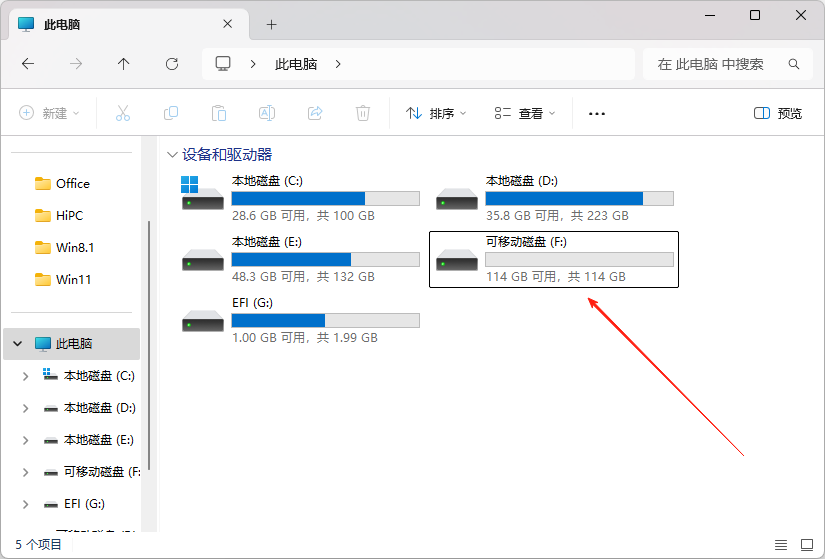
1、在电脑插入一个空U盘
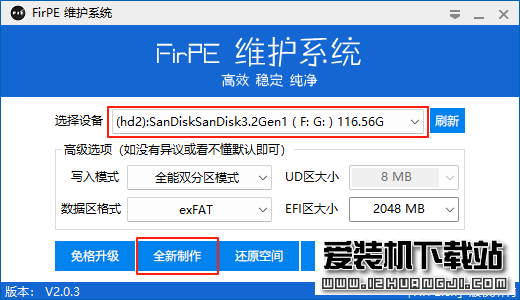
2、打开PE制作工具,选择好“待写入U盘”,然后点击“全新制作”,其它默认即可
-
请注意备份U盘资料
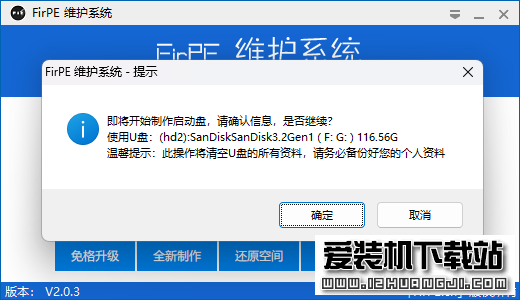
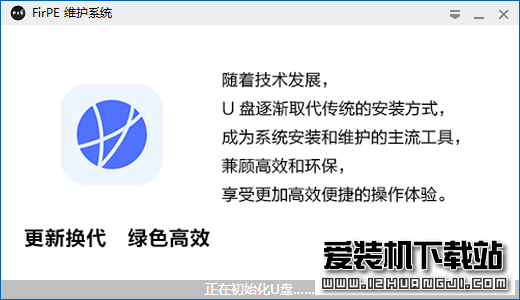
3、等待PE维护系统写入到U盘内
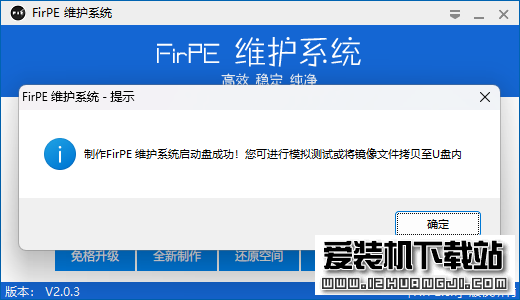
4、这样U盘PE便顺利制作完成了(制作成功后U盘可用空间会变小)
系统安装步骤
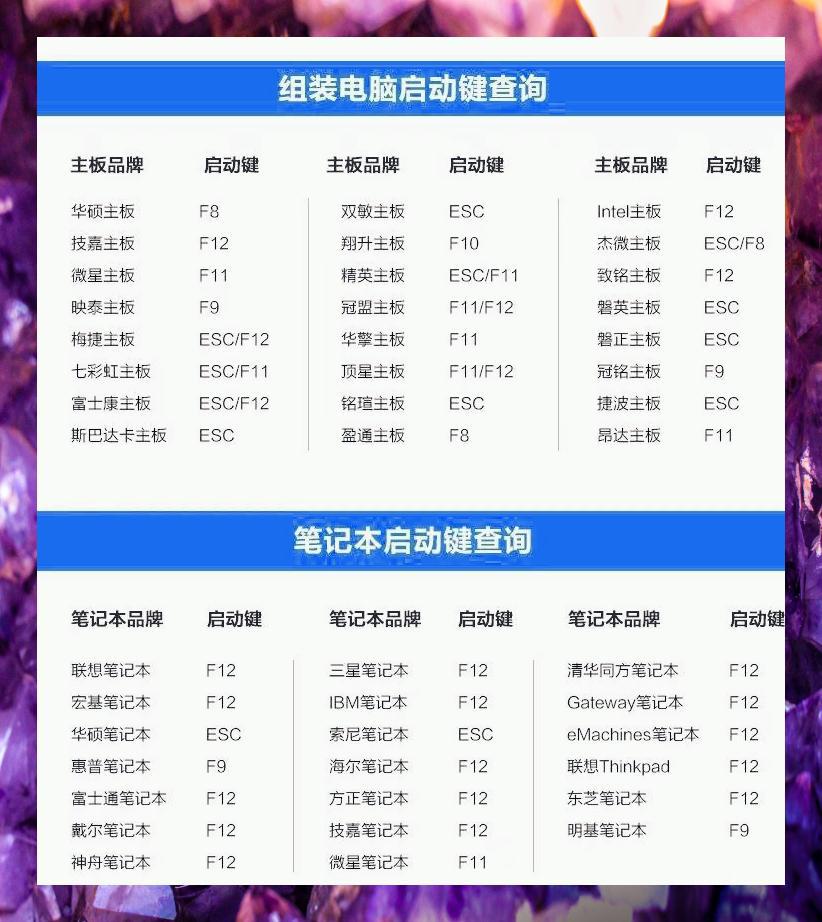
1、在下表查阅你的电脑对应的快捷启动热键,重启电脑时不停点按启动热键(一般是F12、ESC),直到出现启动选择界面
(重要提醒:选择热键前,确保电脑连接着U盘)
2、在弹出的启动界面中选择U盘启动盘 SanDisk(闪迪),如小编用的是闪迪U盘制作的
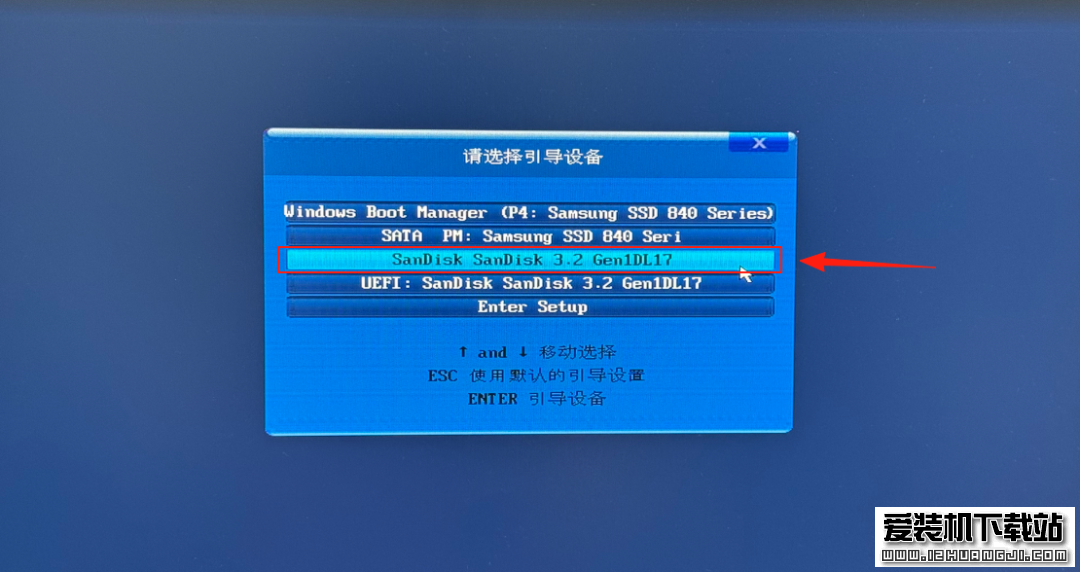
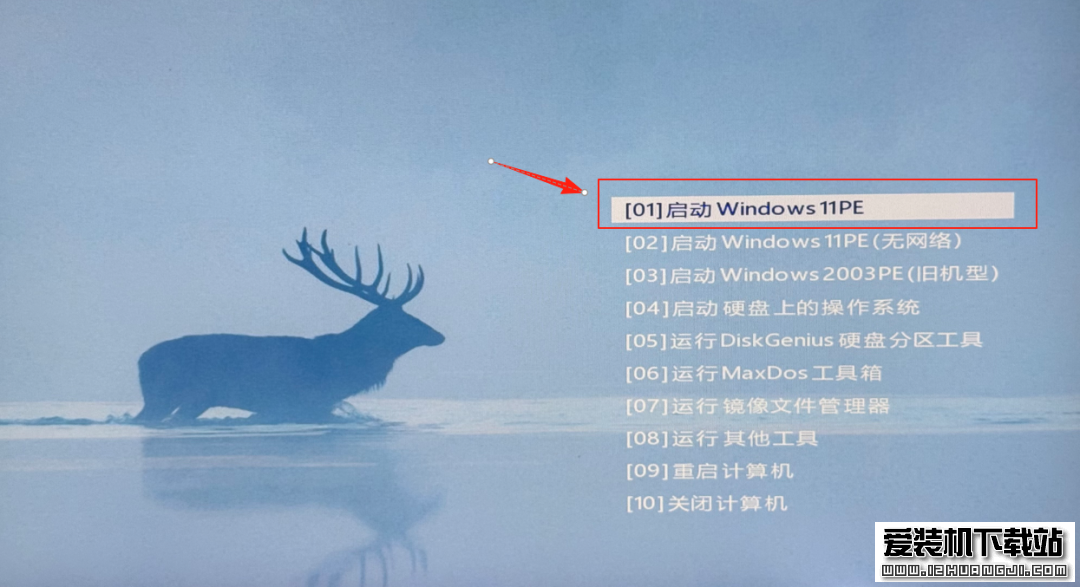
3、 选择第一个启动Windows 11 PE,等待进入PE维护系统
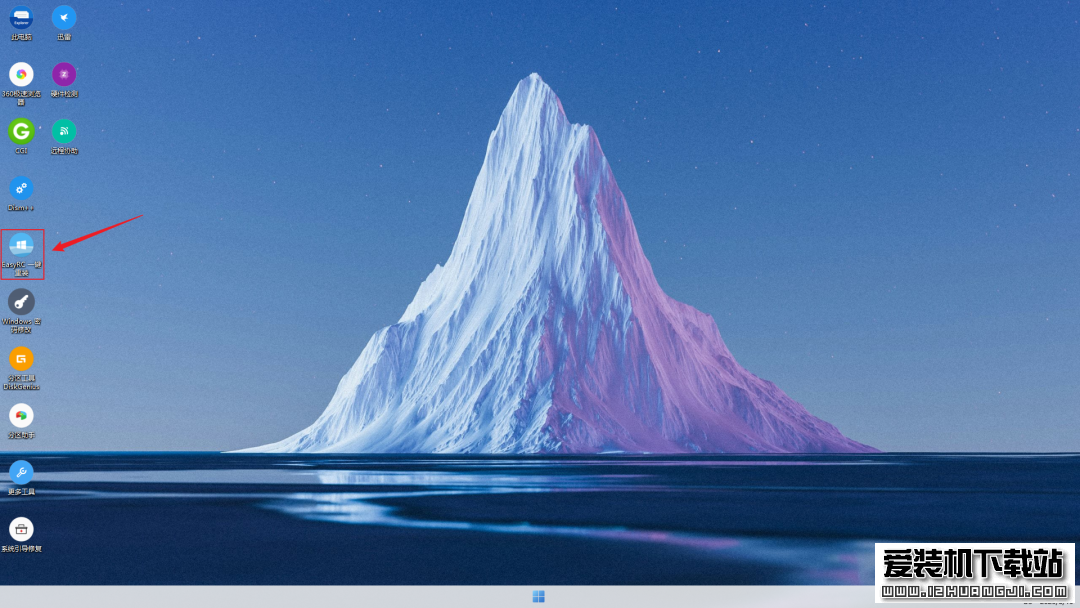
4、运行桌面的EasyRC 一键重装工具
5、选择系统文件以及选择安装系统的分区(如C盘)
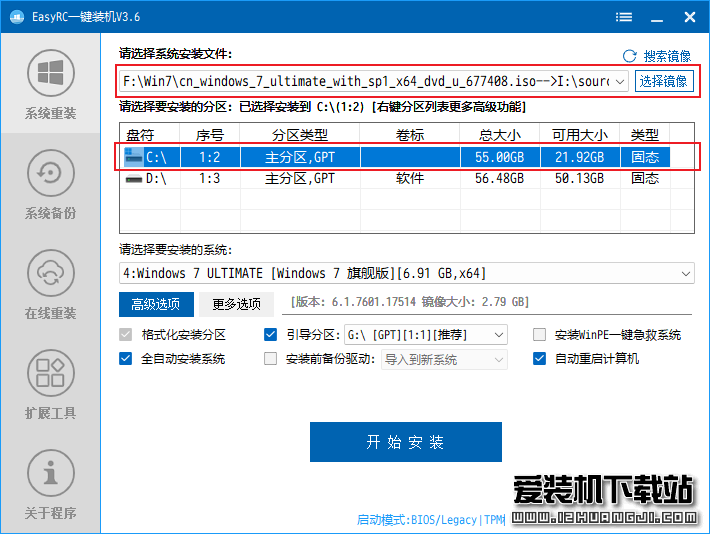
注:数据无价!请务必核对系统盘是否选择正确,建议同时核对盘符与分区大小。
6、选择需要安装的系统版本(可以翻译一下单词,一般装旗舰版的多),然后点击开始安装
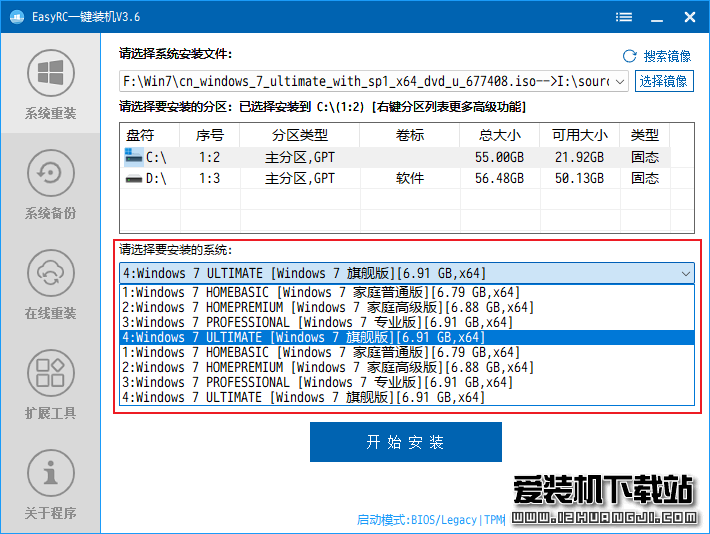
7、等待系统安装完成即可,安装完后会自动重启,在重启的时候可拔掉U盘
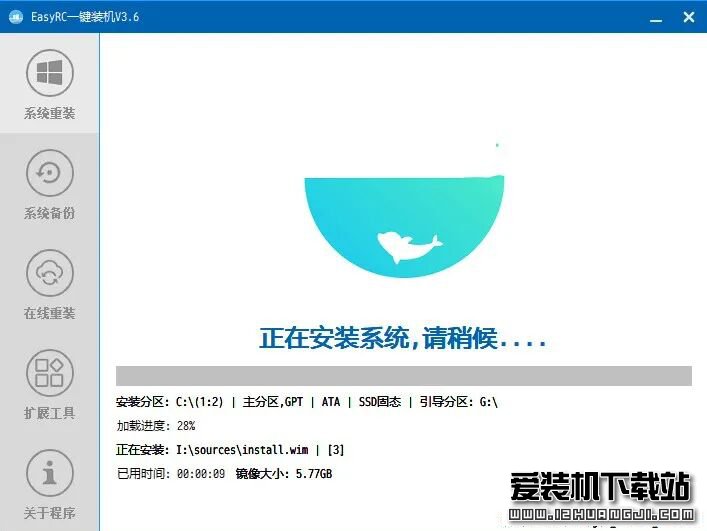
系统设置
前一步安装完成并重启后会进入系统部署过程,整个过程比较简单
1、默认即可
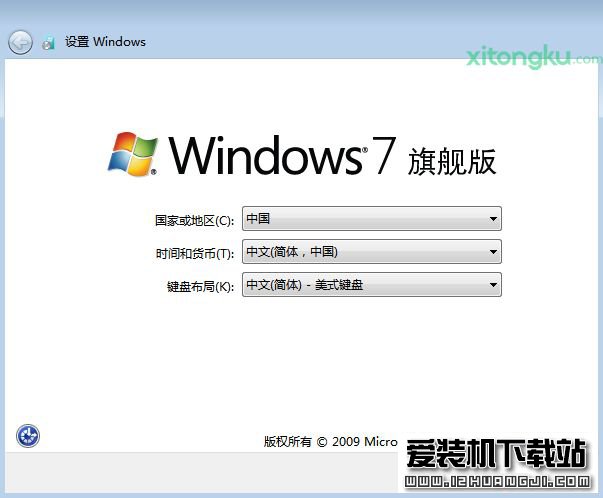
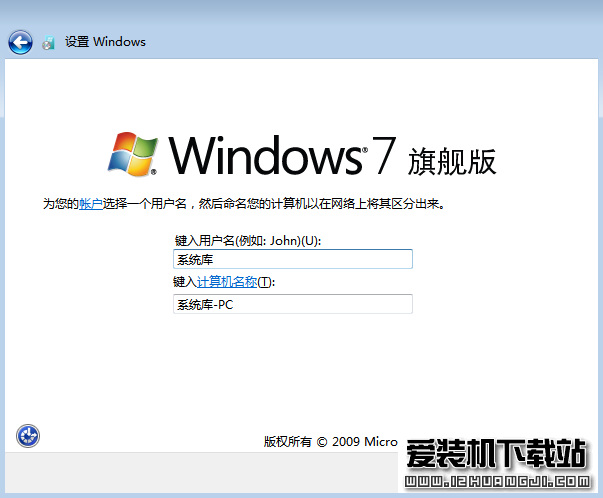
2、创建自己的用户名和PC名称
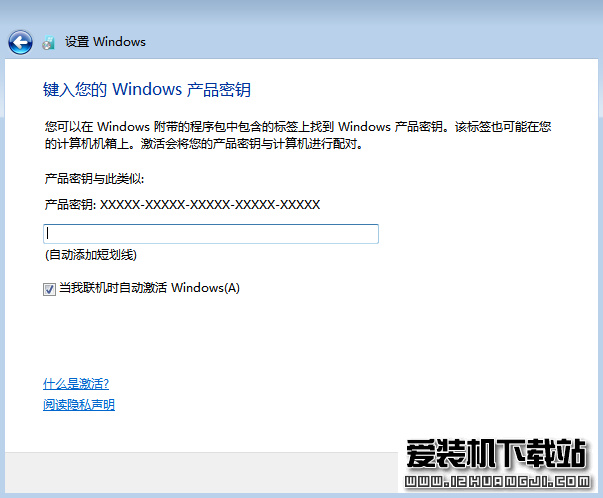
3、密码设置和产品密钥都可跳过
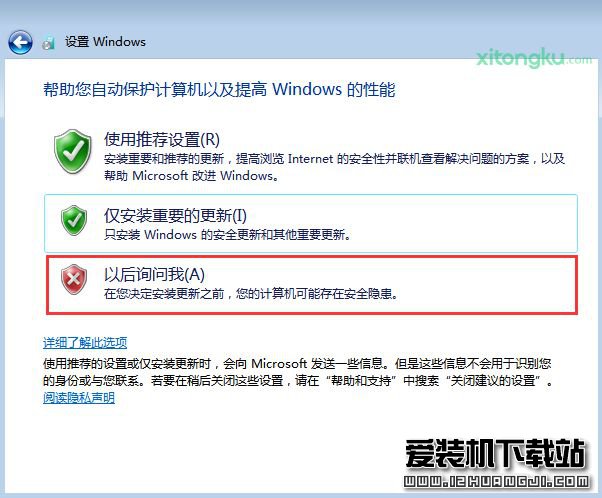
4、选择以后询问我
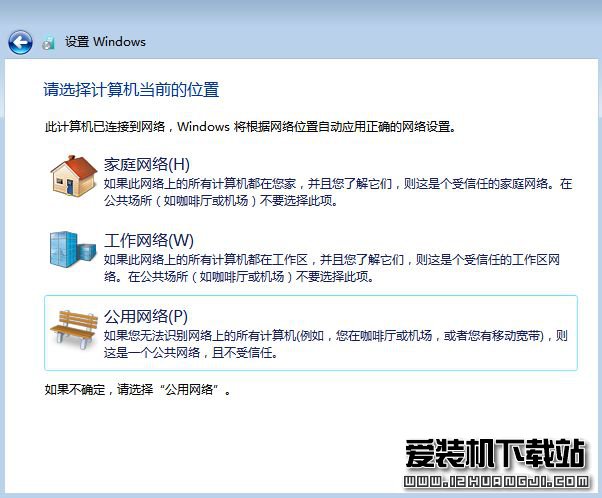
5、设置好时间和日期,根据工作环境来设置网络
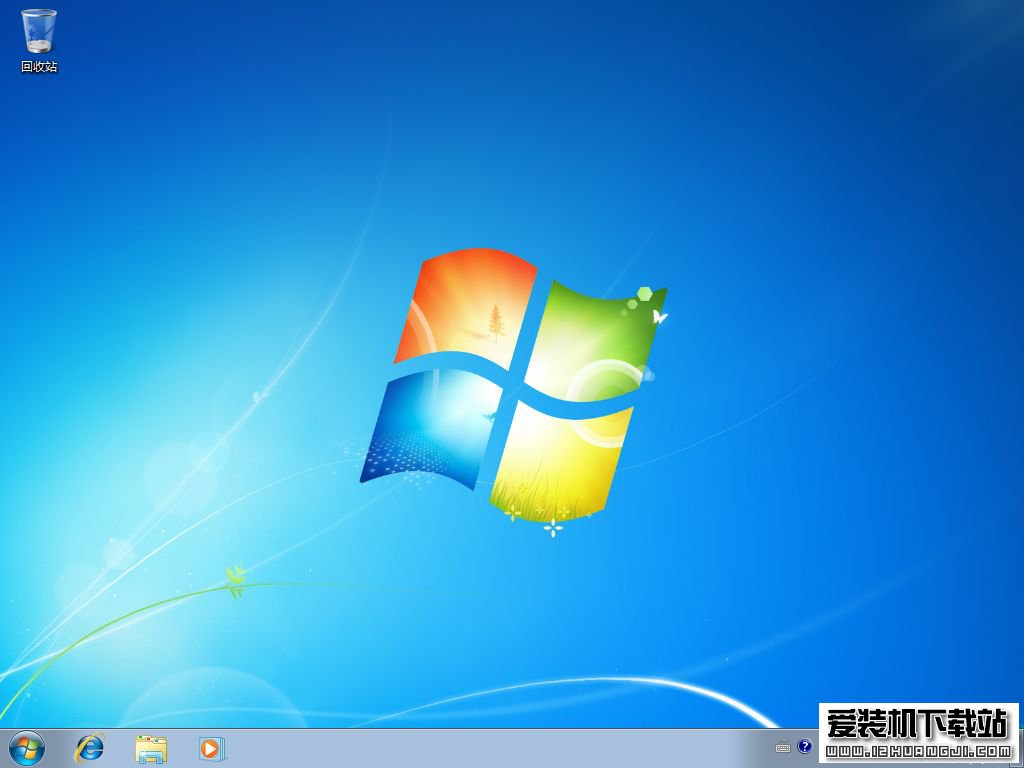
恭喜你,你已经完成了win7系统的安装
郑重声明:本文版权归原作者所有,转载文章仅为传播更多信息之目的,如作者信息标记有误,请第一时间联系我们修改或删除,谢谢!