

Win11系统装机提示未检测到GPT核心原理的处理方法
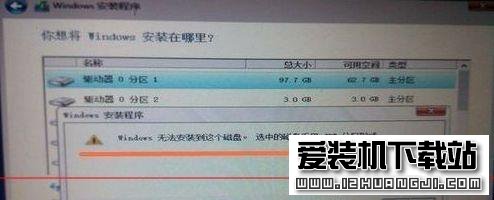
Win11系统必须UEFI启动+GPT分区表配套。出现这个提示,基本两种情况:
U盘是Legacy传统模式启动,但硬盘是GPT,不匹配;
硬盘本身是MBR分区表,在UEFI安装界面,识别不到GPT。
重要提醒:下面清空磁盘、转换GPT会删除硬盘全部数据,务必提前备份资料。
第一步:进BIOS修改启动模式(最优先)
开机按Del/F2/F10(看主板品牌)进入BIOS
找到CSM兼容模块,关闭CSM
启动模式改成UEFIOnly,安全启动SecureBoot设为开启
保存退出,在启动菜单选择U盘时,选带UEFI:开头的U盘选项,不要选不带UEFI的传统U盘启动项
很多人U盘制作工具是旧版,写入成Legacy,就算硬盘是GPT,也会报这个错,需要重新制作UEFI版本Win11安装U盘。
第二步:在安装界面用命令行转换磁盘为GPT
在Win11安装分区界面,按Shift+F10调出命令窗口,依次输入每一行,每输一行回车:
diskpart
listdisk
看列表,找到你要装系统的硬盘,看Gpt列有没有星号*,没有就是MBR。记下磁盘编号(比如Disk0)
selectdisk0
clean
convertgpt
exit
关闭命令窗口,点刷新,再选中未分配空间,下一步安装。
clean会清空整块硬盘所有分区和数据。
第三步:PE内用DiskGenius快速分区(更直观)
进PE,打开DiskGenius
选中目标硬盘
点【快速分区】
分区表类型选择GPT(GUID)
勾选建立ESP分区、MSR分区(默认勾选)
设置分区数量,确认执行
分区完成后重启,用UEFI模式进安装程序。
第四步:少见情况排查(上面无效再试)
BIOS识别不到SSD:进BIOS看存储页面能不能看到硬盘。看不到,检查SATA/NVMe线、M.2固态有没有插紧;Intel平台如果开了RST,会导致安装程序找不到硬盘,可以进BIOS把RST改成AHCI。
硬盘已经是GPT但依旧报错:大概率缺少ESP引导分区和MSR保留分区,在DG里选中硬盘,新建ESP(100MBFAT32)、MSR(16MB)分区,再创建系统NTFS分区。
4TB以上硬盘:必须GPT,MBR最大只能识别2TB,超过2T硬盘只能GPT。
补充说明
不要UEFI+MBR、Legacy+GPT混用,两种组合都无法安装Win11。
MBR2GPT命令可以在保留数据前提下,把现有系统盘MBR转GPT,但只能在原有系统内运行,不能在安装PE/安装界面用,适合升级转换,全新装机不推荐。
郑重声明:本文版权归原作者所有,转载文章仅为传播更多信息之目的,如作者信息标记有误,请第一时间联系我们修改或删除,谢谢!