
win10 专业版打不开 JPG 图片排查步骤和处理方案
先快速区分故障:右键图片 → 打开方式 → 选择【画图】测试。
画图可以打开:系统【照片】应用损坏、文件关联出错(最常见)
画图也打不开:图片文件本身损坏,或者系统 / 颜色配置问题
1. 解除文件锁定(网上下载 / 微信保存图片常用)
右键 jpg 图片 → 属性 → 常规,底部如果有解除锁定,勾选,应用确定,再打开图片。
2. 修复 / 重置【照片】应用
设置 → 应用 → 应用和功能,找到 Microsoft 照片
点高级选项,先点修复,测试能否打开图片
修复无效,再点重置(会清空照片应用本地缓存,图片文件不会丢失)
3. 修复文件关联(双击图片没反应、弹出选择应用)
设置 → 应用 → 默认应用 → 按文件类型指定默认应用
找到 .jpg 和 .jpeg,设置默认打开程序为【照片】。
4. 重新注册照片应用(管理员 PowerShell)
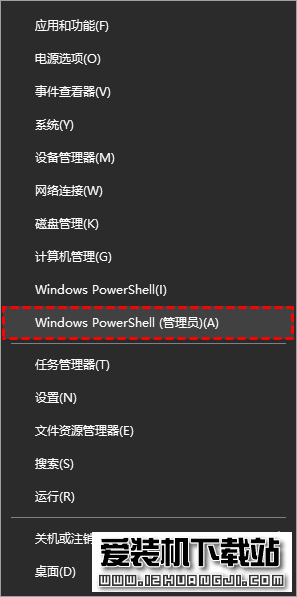
右键开始菜单,打开 Windows PowerShell (管理员),依次执行:
Get-AppxPackage *Microsoft.Windows.Photos* | Remove-AppxPackage
执行完成重启电脑,再去微软商店搜索 Microsoft 照片 重新安装。
如果不想重装,也可以执行这条命令重新注册所有内置应用:
Get-AppXPackage | Foreach {Add-AppxPackage -DisableDevelopmentMode -Register "$($_.InstallLocation)\AppXManifest.xml"}
5. 系统文件修复(管理员 CMD)
sfc /scannow
Dism /Online /Cleanup-Image /RestoreHealth
等待全部跑完,重启电脑。
6. 报错提示 “内存不足无法显示图片”(手机导出图片高发)
控制面板 → 颜色管理 → 切换到【高级】标签
设备配置文件下拉框,从系统默认改成 Agfa: Swop Standard
保存关闭,重新打开图片,这个是颜色配置文件冲突导致的假内存报错。
7. 备选方案:启用旧版 Windows 照片查看器
新版 Win10 默认隐藏了经典照片查看器,稳定性更好。需要导入注册表开启。开启后,右键图片打开方式就可以选择 Windows 照片查看器。
8. 验证图片本身损坏
把这张 jpg 复制到另一台电脑测试,如果别的电脑也打不开,说明图片文件损坏,只能用图片修复工具尝试恢复。
常见报错对应参考
文件系统错误 -2147219196:照片应用损坏,优先重置照片应用或者 PowerShell 重装
不支持此格式:文件后缀被篡改,文件资源管理器勾选【文件扩展名】,确认后缀是.jpg,不是.jpg.txt
郑重声明:本文版权归原作者所有,转载文章仅为传播更多信息之目的,如作者信息标记有误,请第一时间联系我们修改或删除,谢谢!