

Win11系统取消微软账户登录的操作方法(两种需求:①把微软账户换成本地账户;②本地账户开机免密码直接进桌面)
重要:Windows系统不能完全没有用户账户,只能解绑微软在线账号,改用本地账户,或者设置自动登录跳过密码输入界面。
一、把微软账户切换成本地账户(解除微软邮箱绑定,推荐)
Win+I打开设置→账户→你的信息
找到改用本地账户登录,点击它
输入当前微软账户的密码/PIN进行验证
设置本地账户用户名,密码可以留空不填,填写密码提示(留空也行)
下一步,点【注销并完成】,系统会注销,重新登录就是本地账户了
如果找不到“改用本地账户登录”选项
打开设置→账户→电子邮件和账户,把里面绑定的微软邮箱全部移除
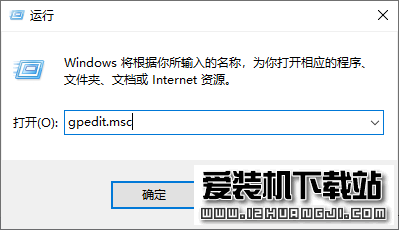
专业版可打开组策略:Win+R输入gpedit.msc,
计算机配置→Windows设置→安全设置→本地策略→安全选项,找到【帐户:阻止微软账户】,按需修改
计算机配置→Windows设置→安全设置→本地策略→安全选项,找到【帐户:阻止微软账户】,按需修改
二、本地账户设置开机自动登录,不用输密码(开机直接进桌面)
Win+R,输入netplwiz回车,打开用户账户窗口
选中你的本地账户,取消勾选【要使用本计算机,用户必须输入用户名和密码】
点应用,弹出窗口填入这个本地账户的密码(空密码直接留空),确定
重启电脑,开机直接进入桌面,不会弹出登录框
netplwiz里没有这个勾选框(新版Win11默认隐藏)
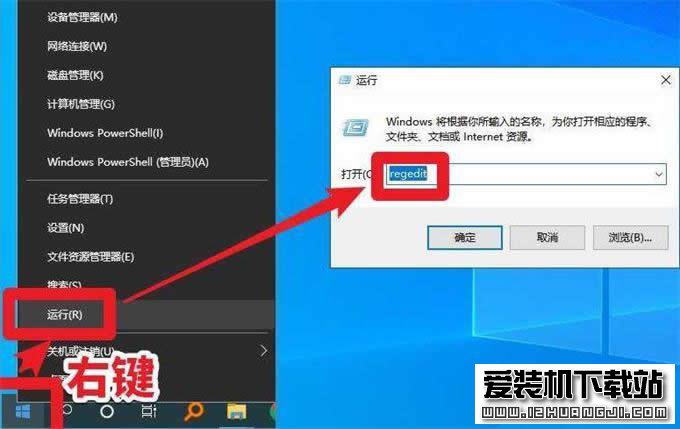
Win+R输入regedit打开注册表
定位:HKEY_LOCAL_MACHINE\SOFTWARE\Microsoft\WindowsNT\CurrentVersion\PasswordLess\Device
双击DevicePasswordLessBuildVersion,数值改为0,确定,重启电脑,再打开netplwiz就会出现勾选框
三、全新安装Win11的时候,直接跳过微软账户(OOBE装机阶段)
在微软账户登录界面,按Shift+F10(笔记本Fn+Shift+F10)弹出CMD窗口,输入:
startms-cxh:localonly
回车,直接跳转到创建本地账户页面,不用登录微软账号,用户名可以不设置密码
四、额外关闭锁屏唤醒登录(屏幕休眠唤醒不用输密码)
设置→账户→登录选项
找到【对于提高安全性,仅允许此设备上的Microsoft账户使用WindowsHello登录】,关闭
然后设置→个性化→锁屏界面→屏幕保护程序,取消勾选在恢复时显示登录屏幕
常见问题
切换本地账户后,数字激活丢失:如果系统是绑定微软账户的数字许可证,切本地账户会提示未激活。可以登录一次微软账户,绑定设备数字权利后,再切回本地账户。
切换本地账户后,Office/商店需要登录:软件内部可以单独登录微软账号,不影响系统登录。
空密码本地账户:只能本地登录,远程访问会被系统限制。
补充:删除多余旧账户(不用的账户)
Win+R输入netplwiz,选中多余账户,点删除。不要删除当前正在登录使用的账户。
郑重声明:本文版权归原作者所有,转载文章仅为传播更多信息之目的,如作者信息标记有误,请第一时间联系我们修改或删除,谢谢!