

Win11系统拖动窗口卡顿(拖窗口有拖影、掉帧、不跟手)的解决方案
最常见原因:显卡驱动异常、硬件加速GPU调度HAGS冲突、透明/动画特效消耗显卡资源、DWM桌面窗口管理器异常。按顺序操作。
1.快速测试:重启资源管理器
Ctrl+Shift+Esc打开任务管理器,找到Windows资源管理器,右键重启。
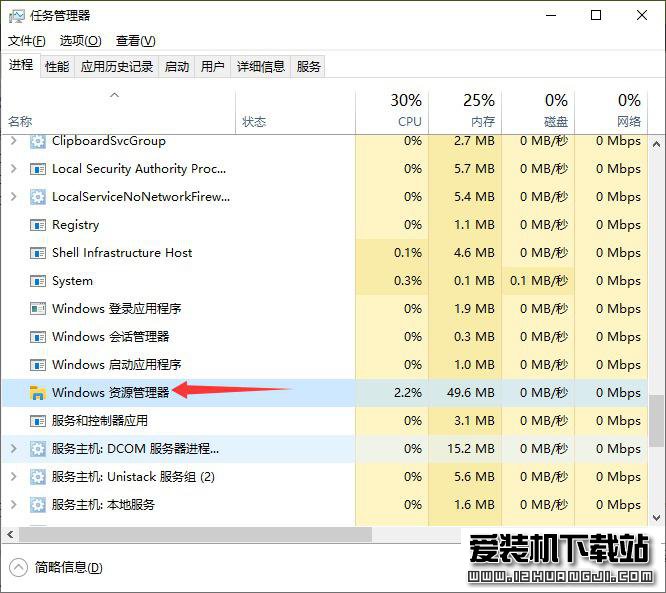
如果重启后立刻变流畅,多半是资源管理器/第三方壳层插件冲突(云盘、TranslucentTB、桌面美化软件)。
2.关闭透明效果(最简单,优先试)
Win+I打开设置→个性化→颜色→关闭透明效果,立即生效,不用重启。
透明会加重DWM渲染负载,核显/老显卡最容易拖窗口卡顿。
3.调整视觉效果
Win+R输入sysdm.cpl,回车
高级→性能【设置】
两种方案可选:
低配电脑:选择调整为最佳性能
想要保留清晰字体:自定义,只勾选平滑屏幕字体边缘,其余全部取消
应用,确定
4.关闭硬件加速GPU调度HAGS(高频元凶)
设置→系统→显示→图形设置→更改默认图形设置
关闭硬件加速GPU调度,重启电脑才能生效。
很多Intel核显、部分N卡/A卡开启这个功能后,窗口拖拽掉帧。
5.显卡驱动(重点)
打开设备管理器,显示适配器。
不要直接用Windows自动更新的驱动。笔记本去品牌官网,台式机去NVIDIA/AMD/Intel官网下载对应稳定版。
刚更新系统后出现卡顿,大概率是自动安装的通用显卡驱动不兼容。
操作:右键显卡→卸载设备,勾选删除驱动软件,重启,再手动装官网驱动。
6.电源与笔记本设置
笔记本:控制面板→电源选项,改成高性能。电池模式下显卡会降频,拖动窗口明显卡顿。
台式机:N卡控制面板,电源管理模式设为最佳性能;AMD显卡同理关闭省电模式。
7.排查第三方软件冲突
桌面美化工具、TranslucentTB、云盘、杀毒/优化软件,部分会注入资源管理器造成拖拽卡顿。
可以做干净启动验证:
Win+R输入msconfig→勾选隐藏所有Microsoft服务→全部禁用;任务管理器启动项全部禁用,重启电脑测试。
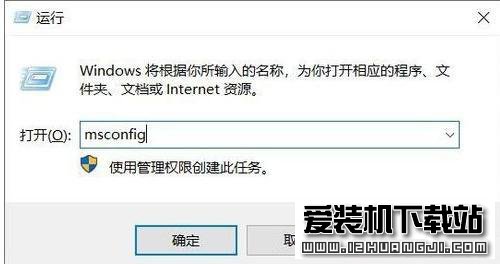
测试完记得恢复,否则很多功能无法正常使用。
8.系统文件修复(管理员CMD)
sfc/scannow
DISM/Online/Cleanup-Image/RestoreHealth
跑完重启电脑。
9.额外排查项
双显示器:两个屏幕刷新率不一样,跨屏拖动窗口会卡顿,统一刷新率测试。
VBS/内存完整性:隐私和安全→Windows安全中心→设备安全性→内核隔离详细信息,临时关闭内存完整性测试(部分旧硬件会拖慢UI渲染)。
显示器驱动:设备管理器-监视器,卸载通用即插即用监视器,重启自动重装。
快速判断
所有窗口拖动都卡:显卡驱动/HAGS/视觉特效
只有文件资源管理器窗口拖动卡顿:云盘、桌面美化插件、资源管理器扩展冲突
笔记本插电正常,电池下卡顿:电源策略
郑重声明:本文版权归原作者所有,转载文章仅为传播更多信息之目的,如作者信息标记有误,请第一时间联系我们修改或删除,谢谢!