本文主要分享如何用纯净版U盘PE启动安装原版win10系统(即MSDN微软官方下载的ISO镜像),当原系统损坏、崩溃或系统升级异常导致系统启动不了时,都可以使用U盘启动来修复/重装。U盘PE重装非常灵活,可以这么说学会灵活使用PE维护系统等于多一个电脑维护的技能(不管你信不信,反正我是懂了),下面以年轻人喜欢的 firPE 为示范安装Win10原版系统,此PE支持上网功能,可在PE接收远控协助。
前期准备
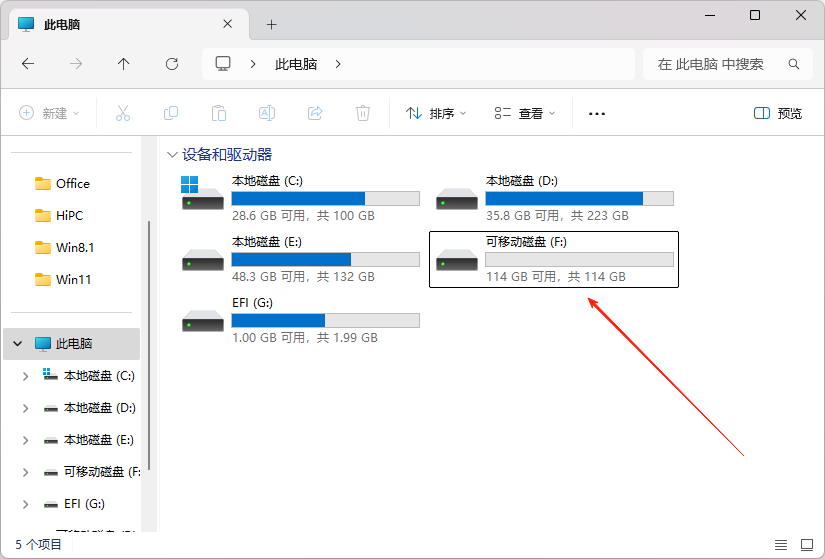
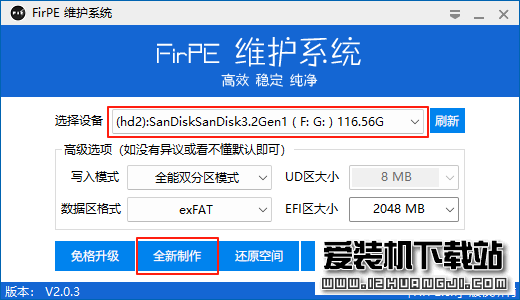
-
请注意备份U盘资料
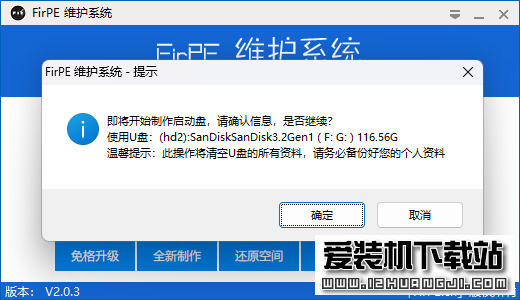
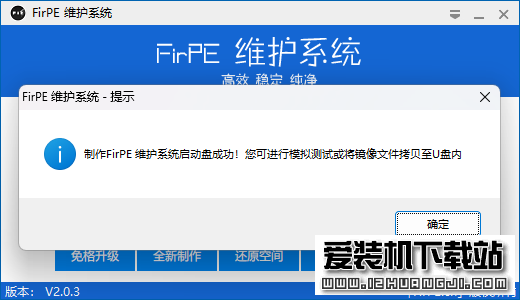
系统安装步骤
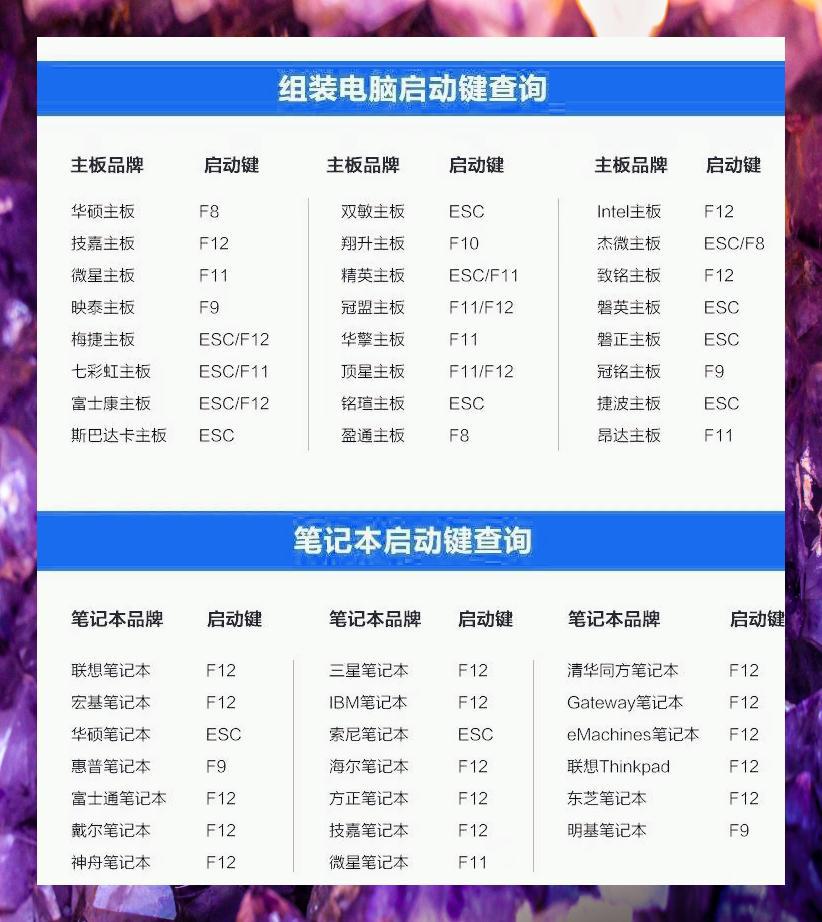
1、在下表查阅你的电脑对应的快捷启动热键,重启电脑时不停按启动热键(一般是F12、ESC),直到出现启动选择界面
(重要提醒:选择热键前,确保电脑连接着U盘)
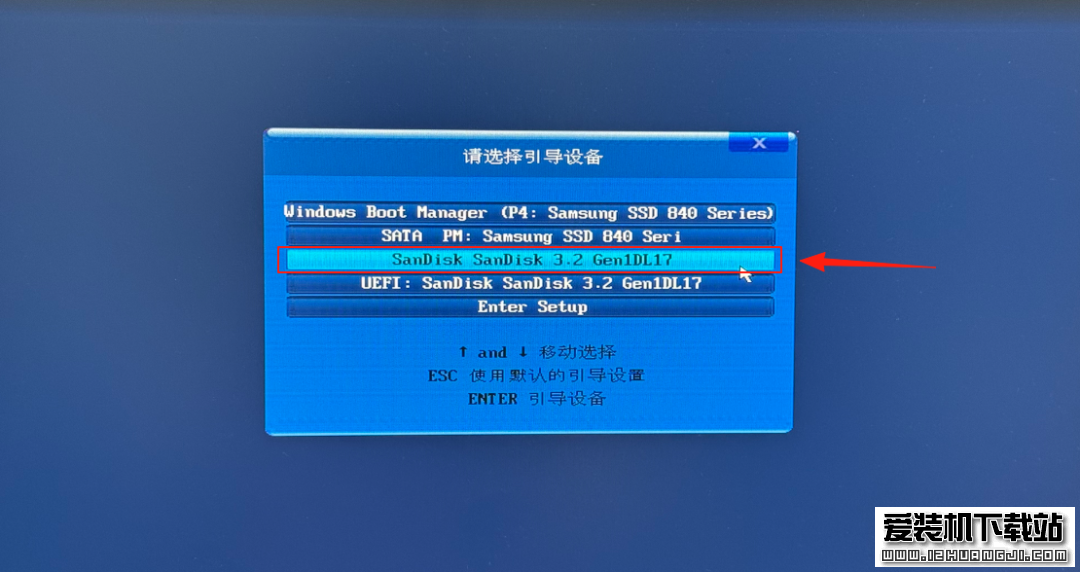
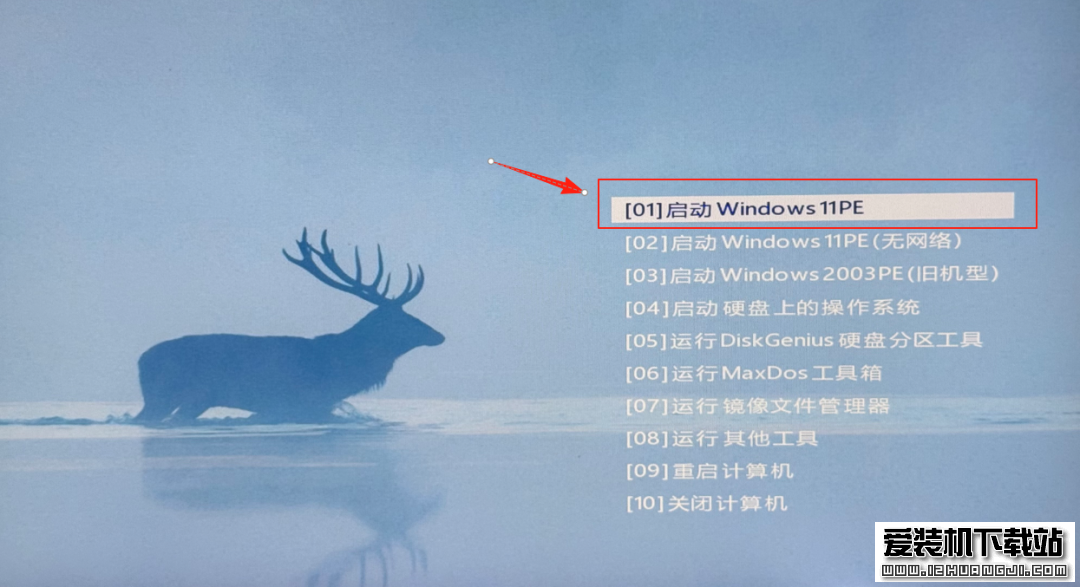
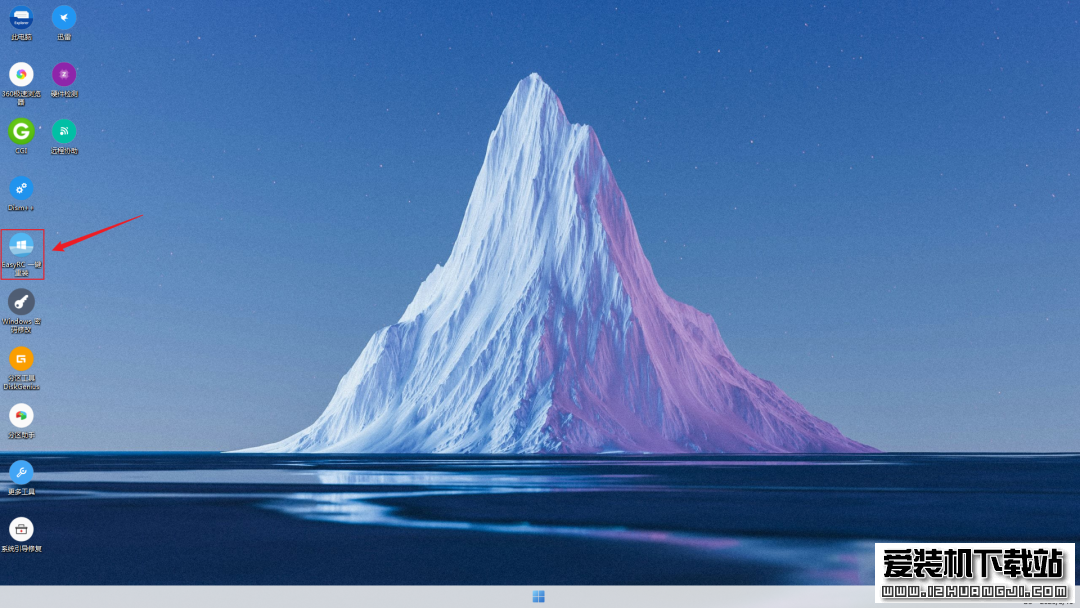
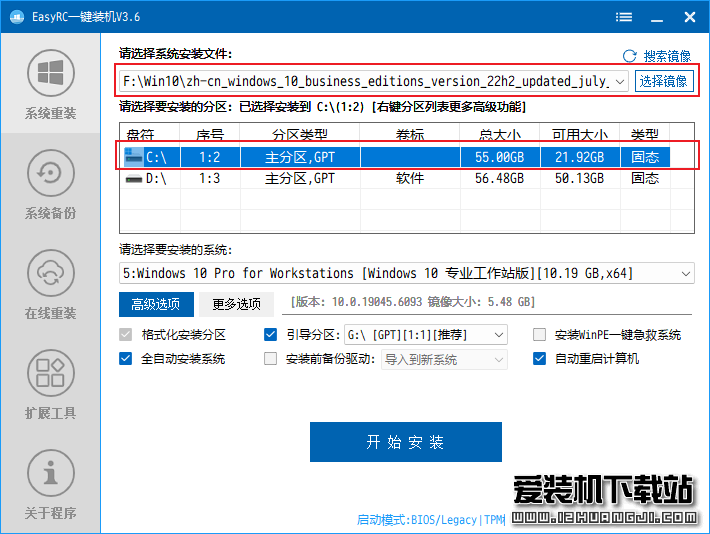
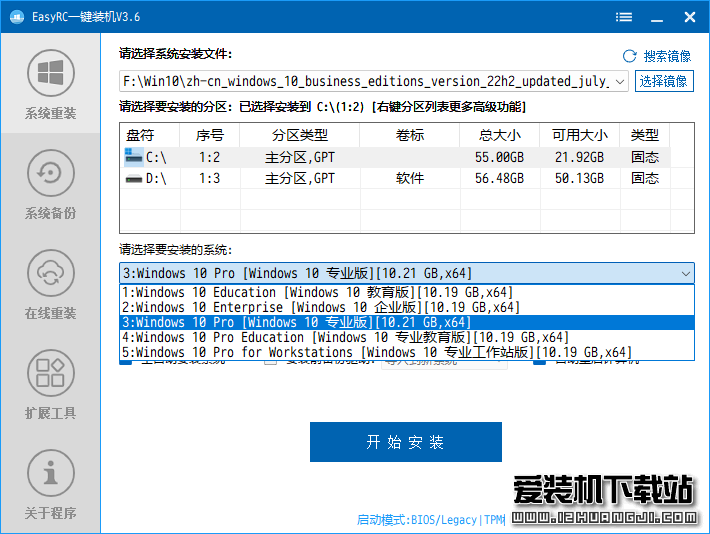
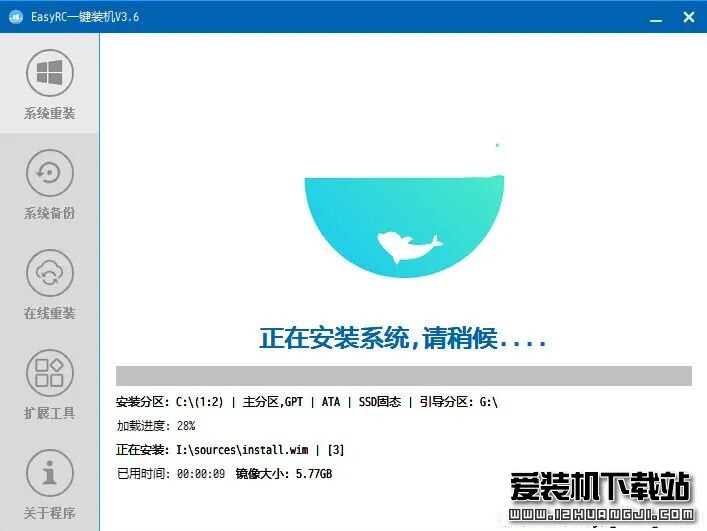
系统设置
前一步安装完成并重启后会进入系统部署过程,整个过程比较简单
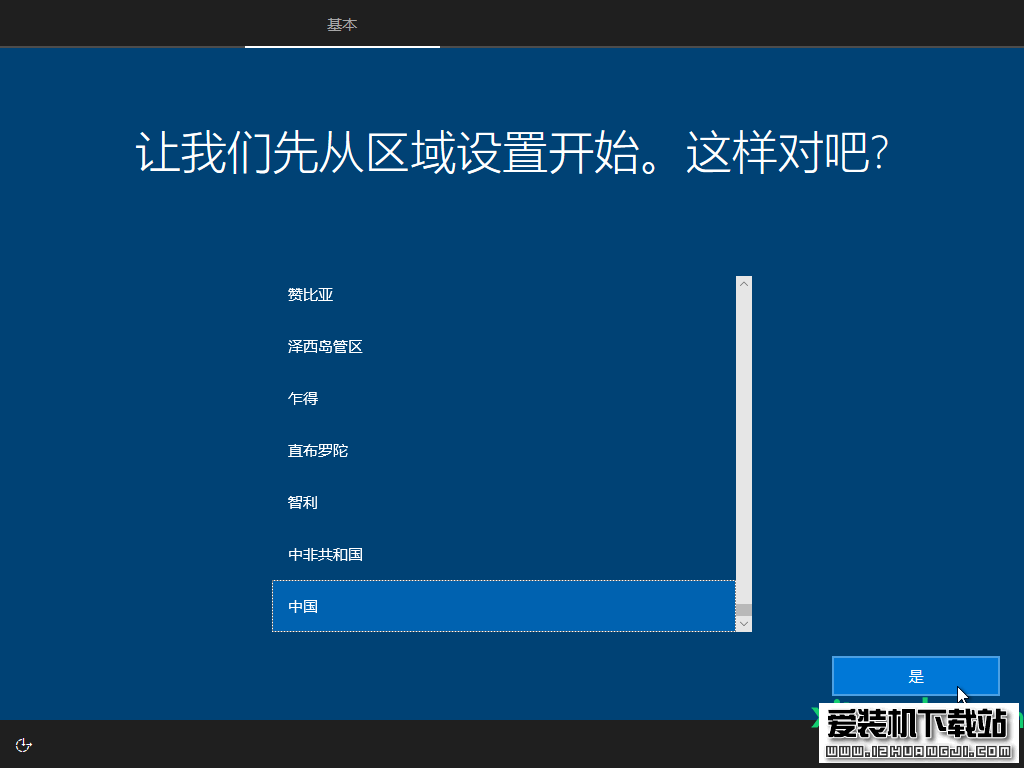
1、国家默认中国即可
2、可选择微软拼音或微软五笔输入法
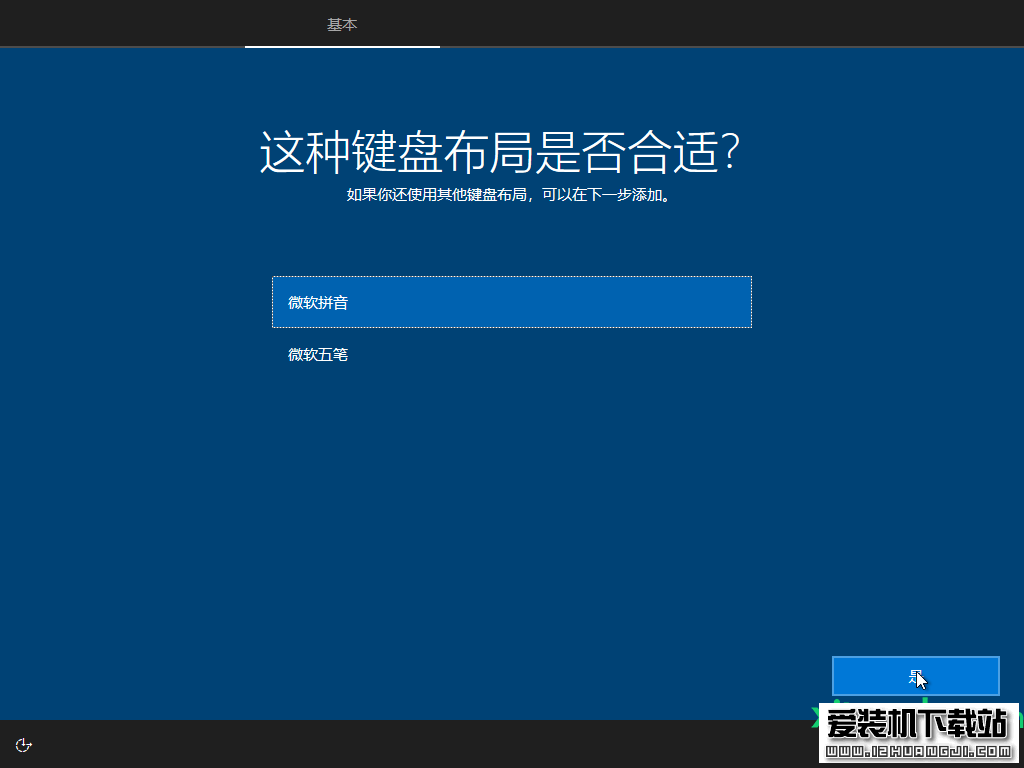
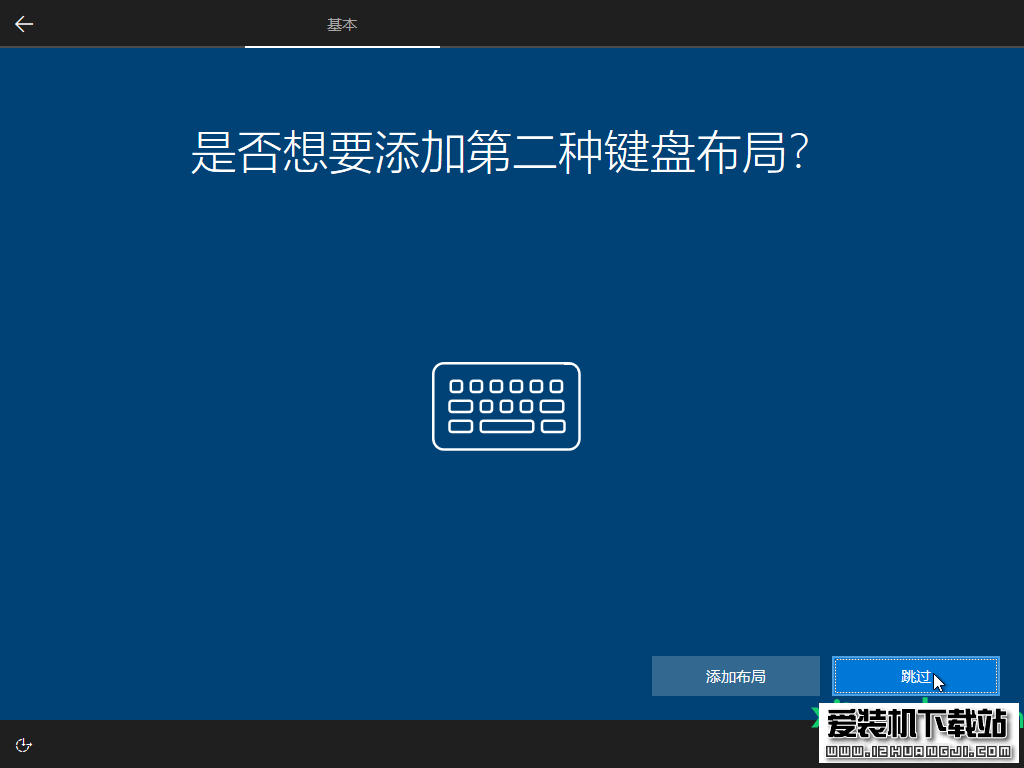
3、也可以进行添加另外一种输入法,如不需要可跳过
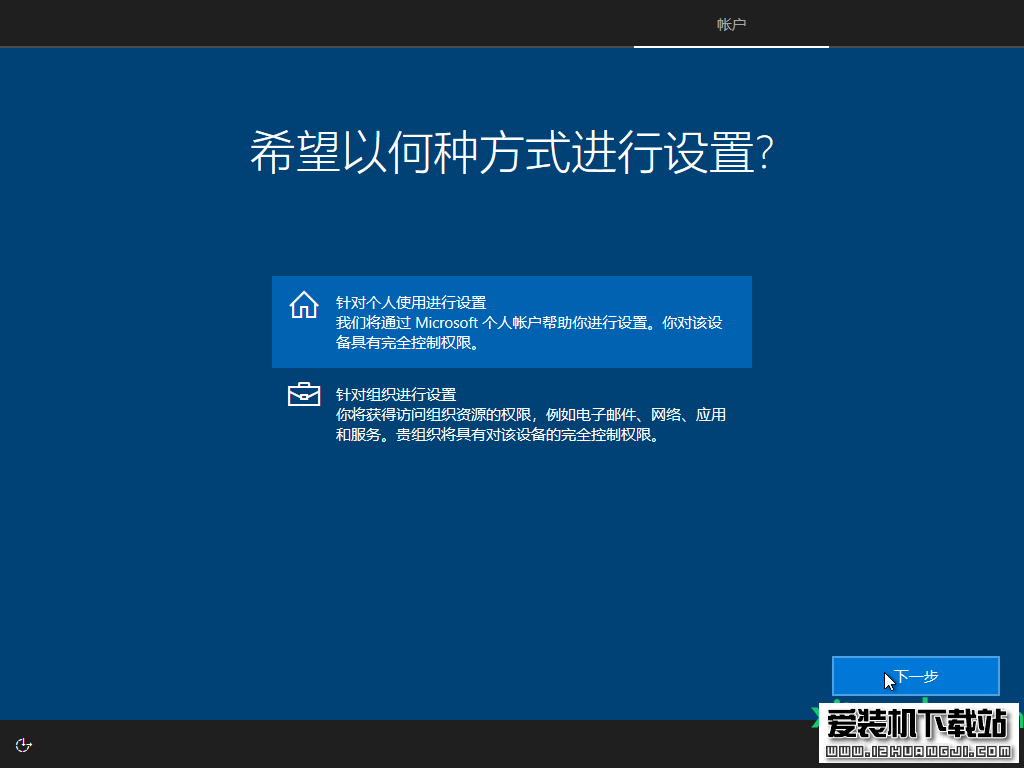
4、根据个人使用情况来进行设置
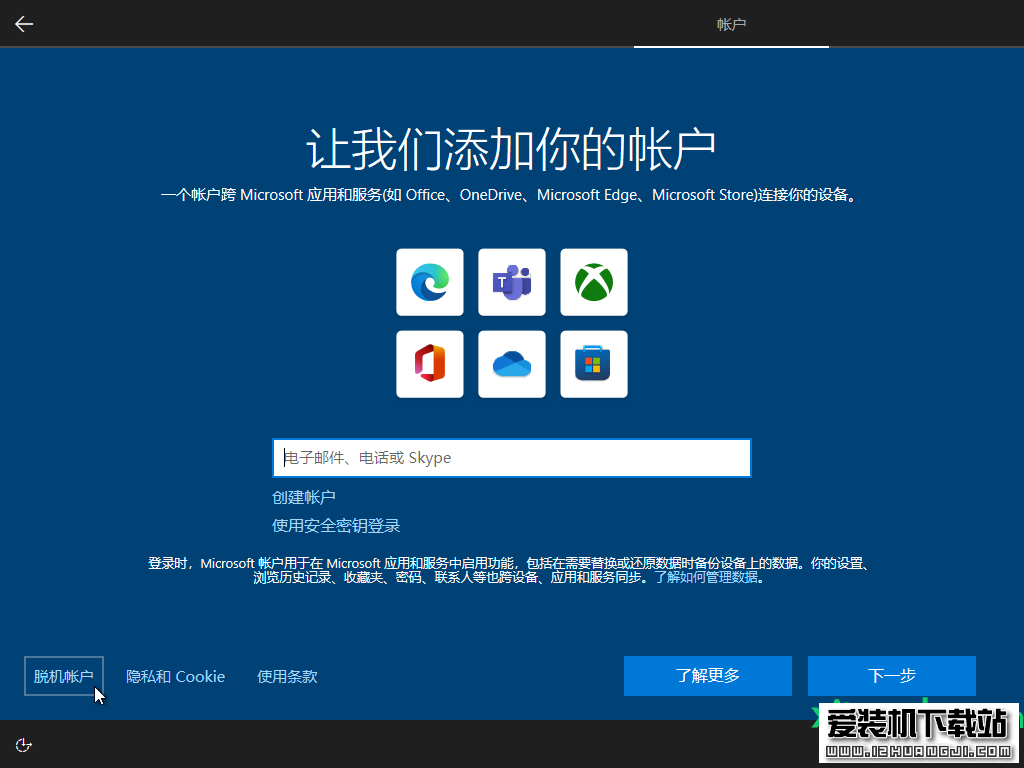
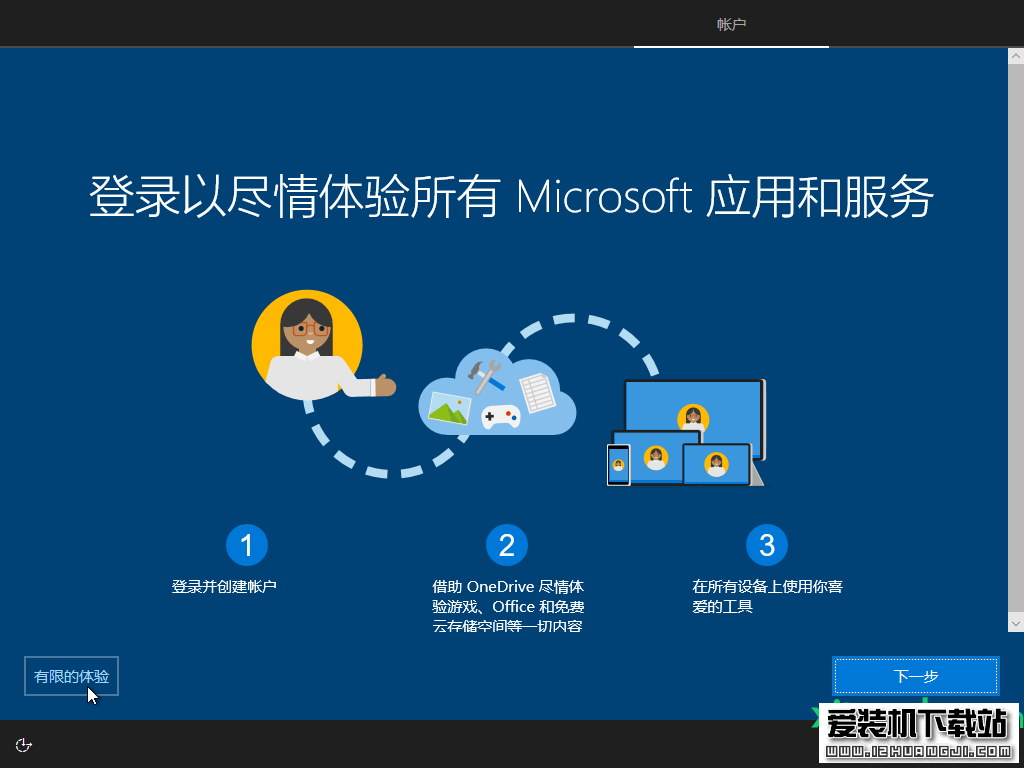
5、登录微软账号或使用脱机账户
(建议使用脱机账户,后续有账号可在系统内直接登录)
6、按照自己的意愿来填写一个账户名,不需要密码可直接点击“下一页”
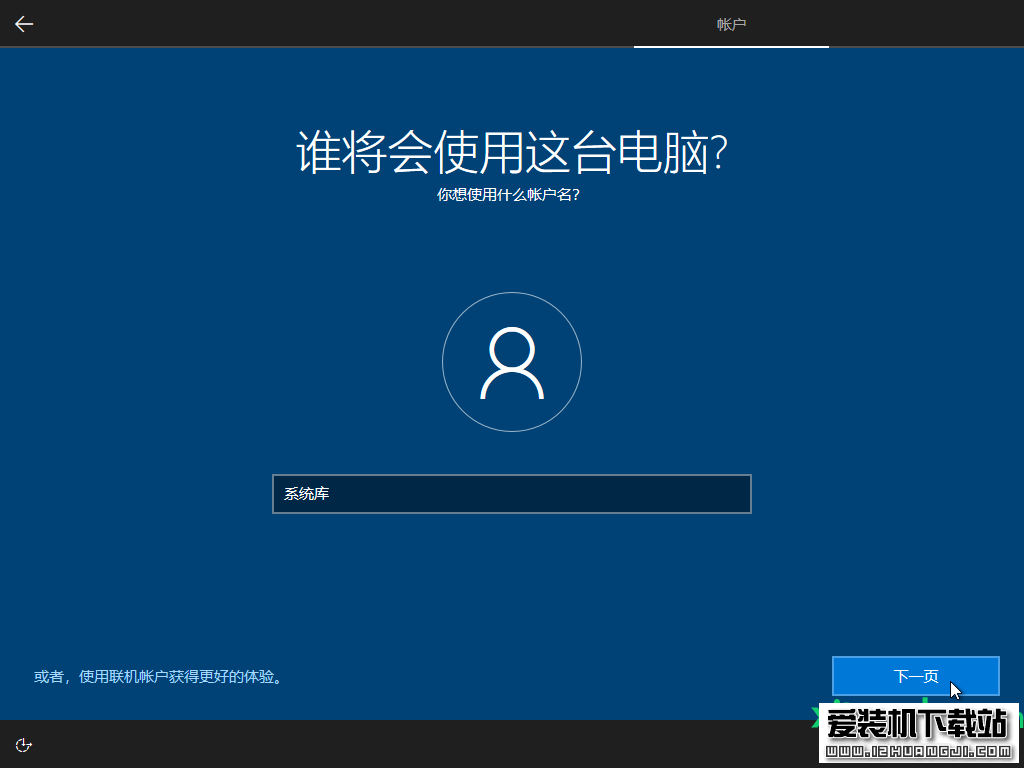
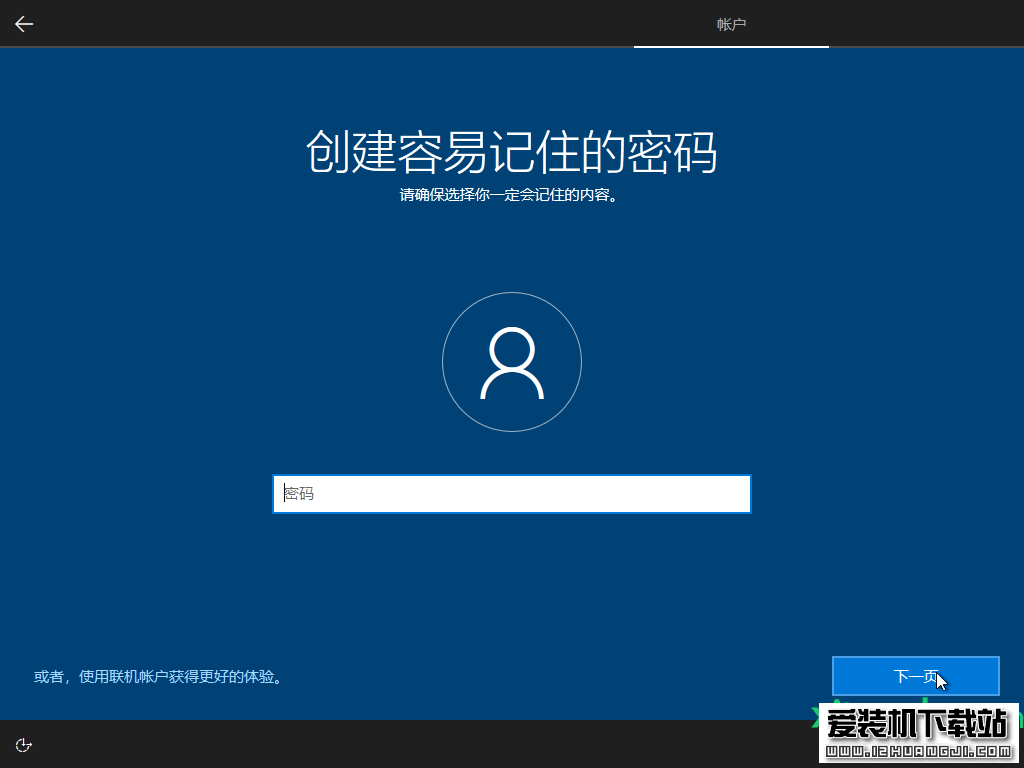
7、根据你的需要设置一下电脑
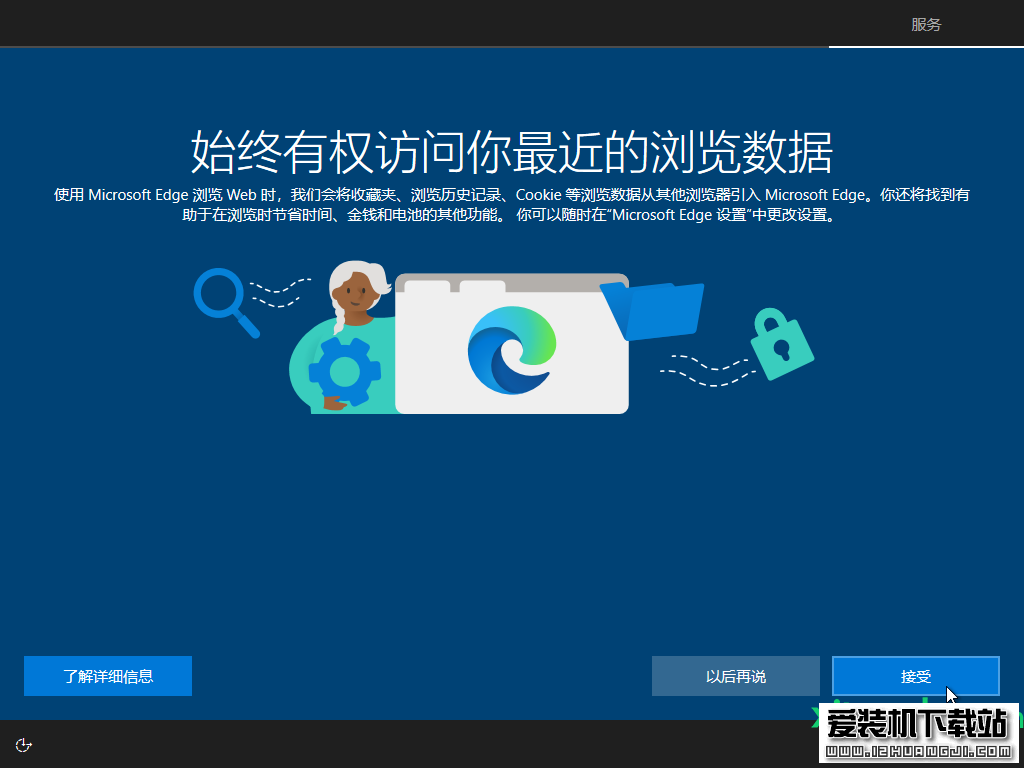
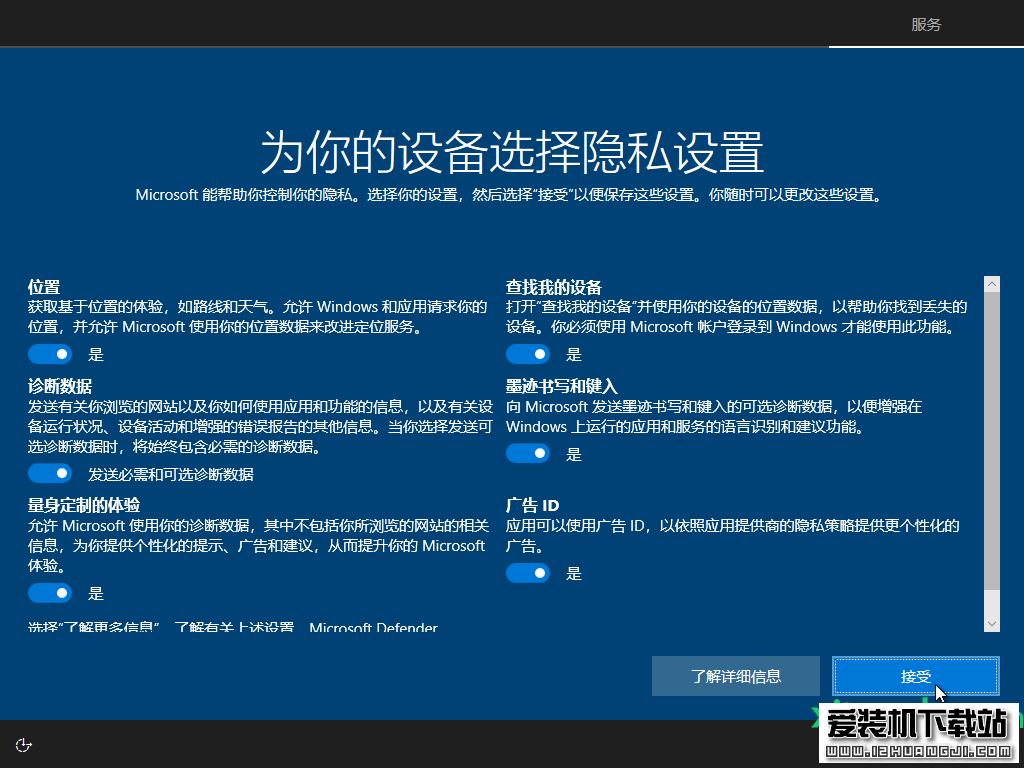
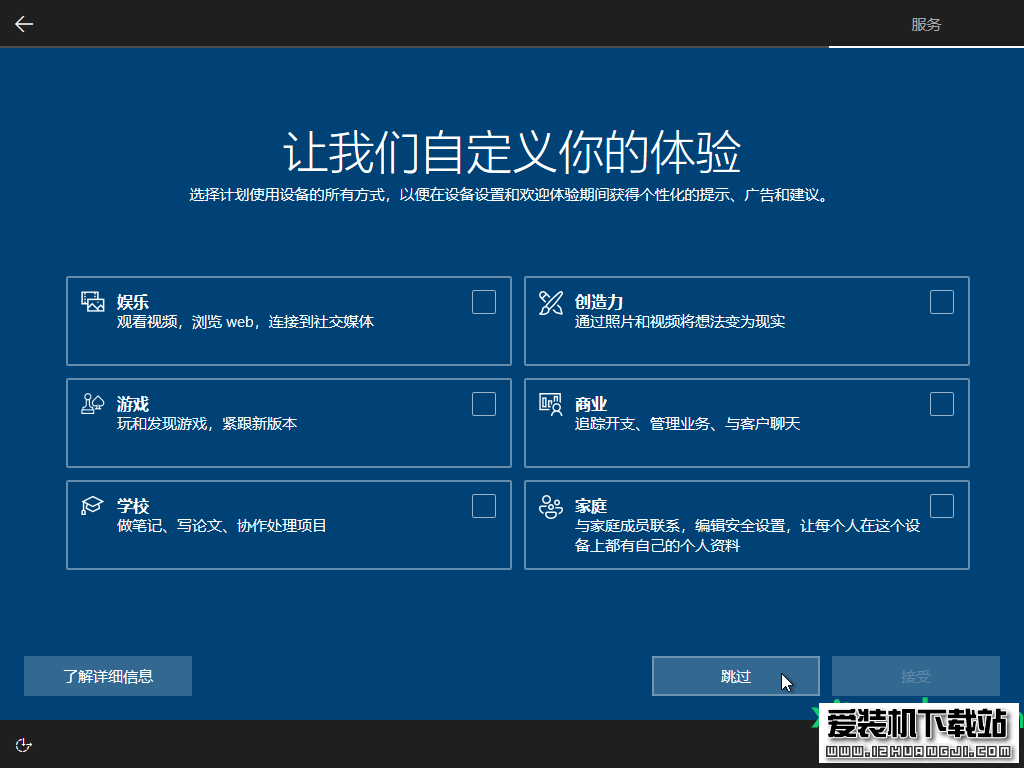
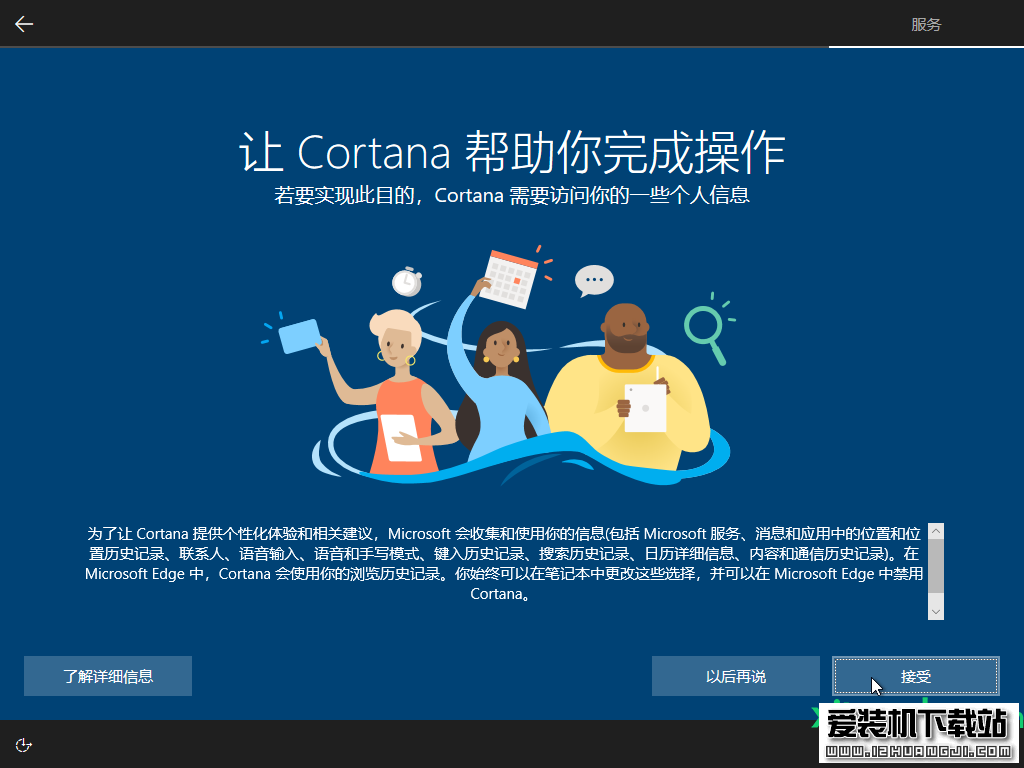
8、看几个幻灯片,请勿关闭电脑

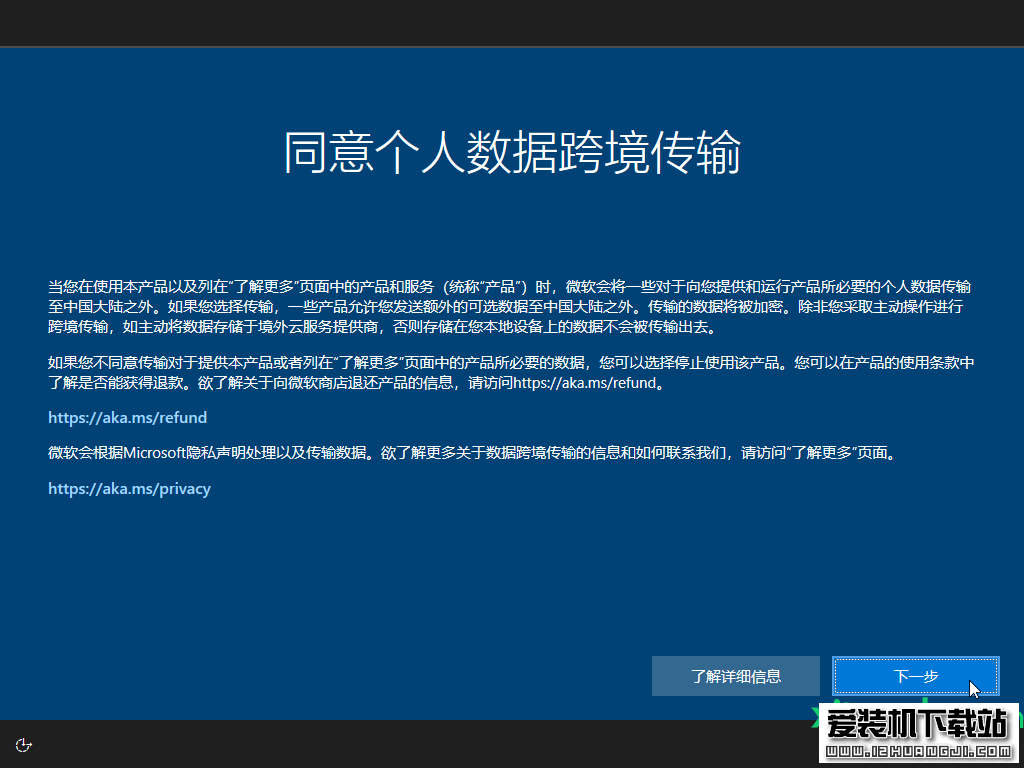
9、强迫同意的个人数据传输条例
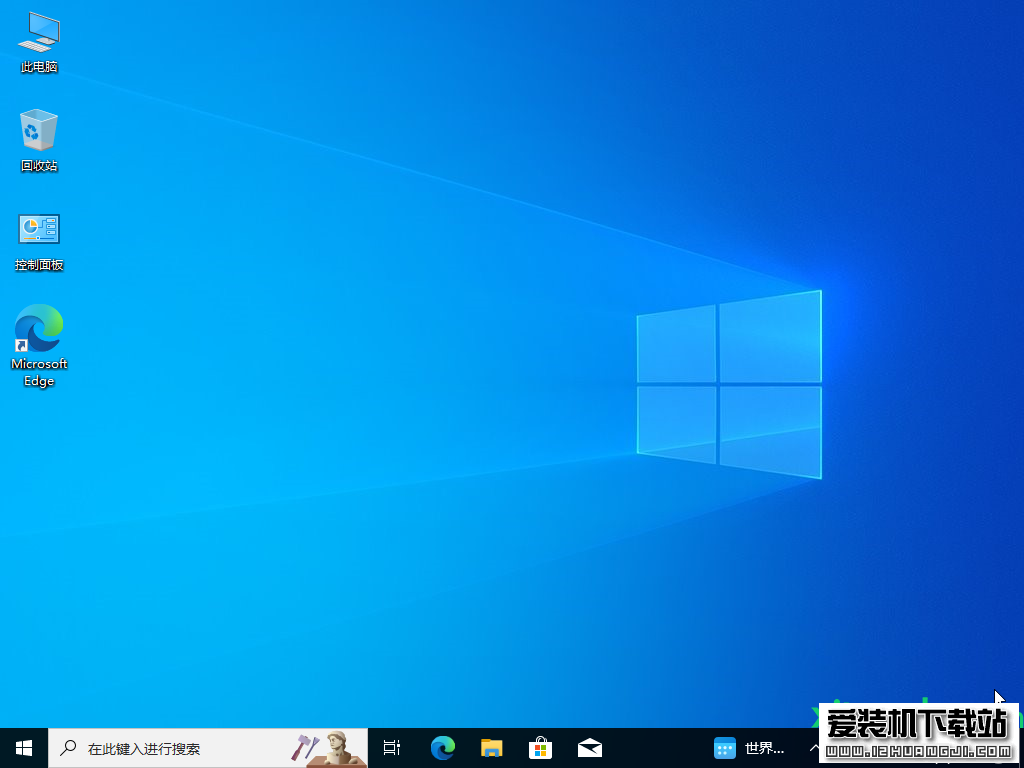
10、稍等片刻后便会进入Win10界面。
恭喜你,你已经完成了win10系统的安装
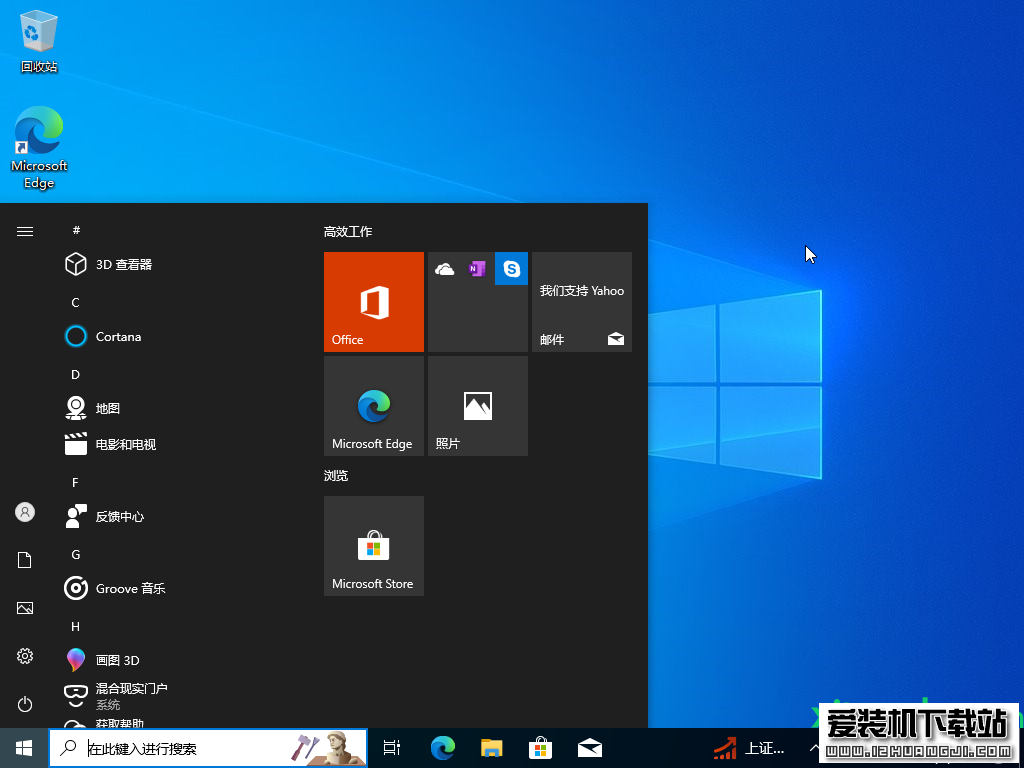
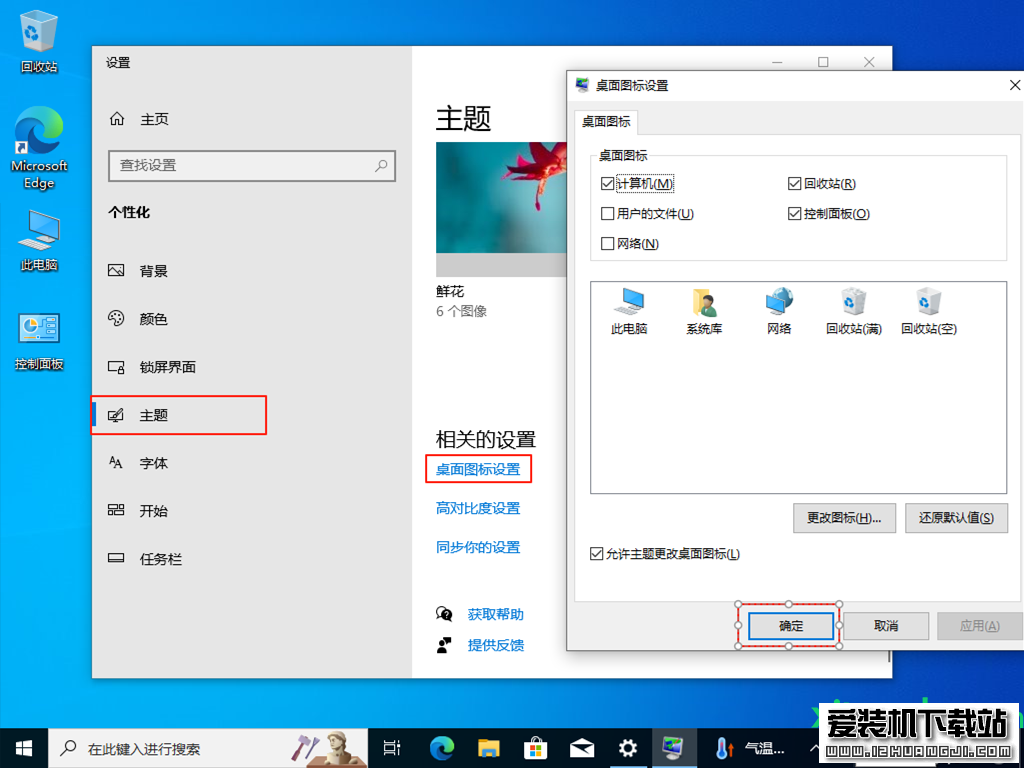
11、在桌面显示常用图标、在桌面右键>个性化>主题>桌面图标设置,然后在打开的窗口勾选需要的图标即可
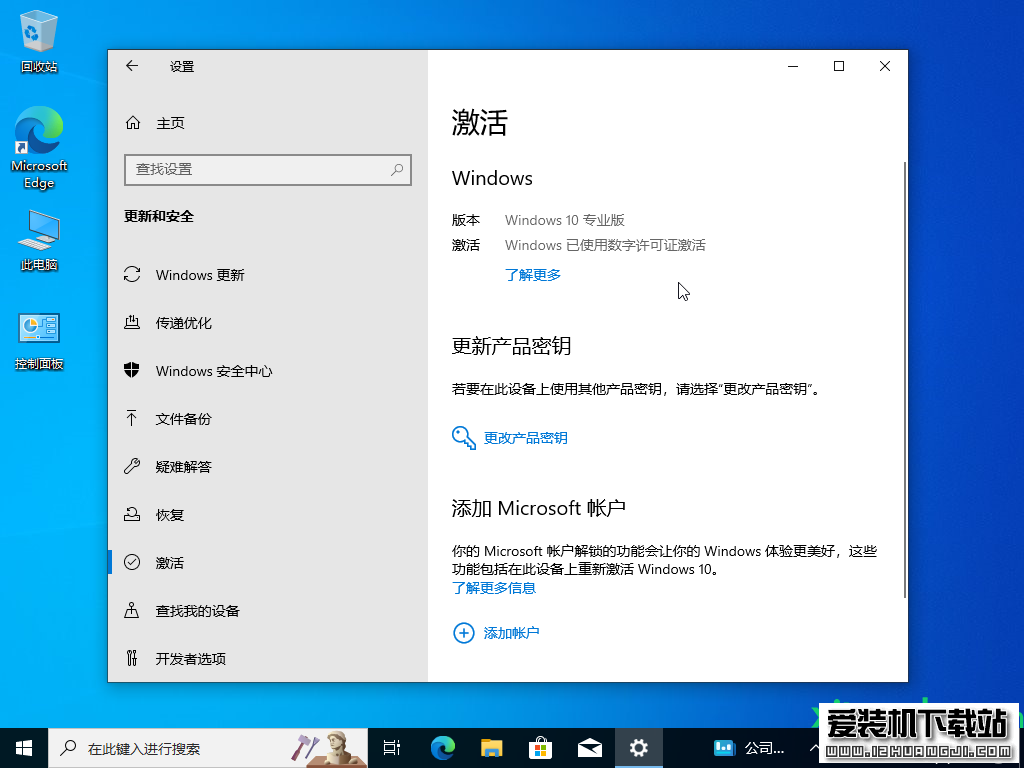
12、查看系统激活情况、打开设置>更新和安全>激活
关于激活:升级前原系统已经使用数字激活的情况下,安装Win10并联网后会显示已经使用数字许可证激活;未激活的情况下需要你自行激活,具体方法请百度一下
郑重声明:本文版权归原作者所有,转载文章仅为传播更多信息之目的,如作者信息标记有误,请第一时间联系我们修改或删除,谢谢!