

Windows 11 系统没有原生的一键开关来直接禁用 Alt+Tab 窗口切换快捷键,以下是 4 种经过验证的有效方案,按稳妥程度从高到低排序,你可以根据自己的需求选择。
方法一:微软官方 PowerToys 禁用(最推荐,无系统风险)
这是最稳妥的方案,图形化操作,随时可以恢复,所有 Win11 版本(包括家庭版)都能用。
打开微软应用商店,搜索「PowerToys」并安装,这是微软官方的系统增强工具。
启动 PowerToys,左侧导航栏选择键盘管理器,打开顶部的总开关。
点击重新映射快捷方式,再点击「+ 添加快捷方式重映射」。
在「物理快捷方式」区域,分别下拉选择 Alt 和 Tab,也可以直接按下 Alt+Tab 自动录制。
在「映射到」的下拉列表中,选择禁用。
点击右上角「确定」保存,设置会立即生效。
方法二:注册表修改法(无需安装软件,永久生效)
适合不想额外装软件的用户,修改前建议先备份对应注册表项,或创建系统还原点。
主流方案(适配绝大多数 Win11 版本)
按下 Win + R 打开运行框,输入 regedit 回车,打开注册表编辑器。
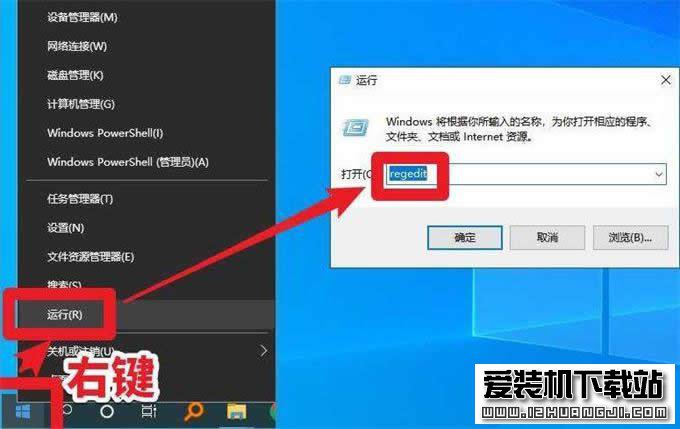
定位到以下路径:
HKEY_CURRENT_USER\Software\Microsoft\Windows\CurrentVersion\Explorer\Advanced
在右侧空白处右键,选择「新建 → DWORD (32 位) 值」,将其命名为 DisableAltTab。
双击这个新建的值,把数值数据改为 1,基数保持十六进制,点击确定。
打开任务管理器,找到「Windows 资源管理器」,右键选择「重启」,设置即可生效。
兼容方案(部分旧版 Win11 可用)
定位到路径:HKEY_CURRENT_USER\Control Panel\Desktop
找到名为 CoolSwitch 的字符串值,没有就右键新建一个字符串值并命名为 CoolSwitch。
双击打开,将数值数据改为 0,点击确定。
重启电脑后生效。
方法三:本地组策略禁用(仅 Win11 专业版 / 企业版 / 教育版)
家庭版系统没有组策略编辑器,不适用此方法。
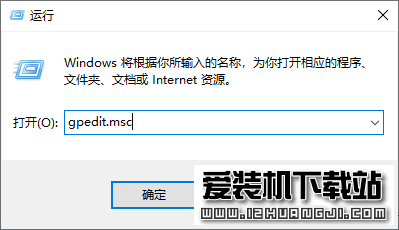
按下 Win + R 打开运行框,输入 gpedit.msc 回车,打开本地组策略编辑器。
依次展开:计算机配置 → 管理模板 → Windows 组件 → 文件资源管理器。
在右侧列表中找到「关闭 Alt+Tab 热键」策略项,双击打开。
选择左上角「已启用」,点击「应用 → 确定」。
重启电脑后策略生效,Alt+Tab 将完全失效。
方法四:AutoHotkey 脚本(临时禁用,灵活开关)
适合玩游戏时临时禁用,用完可以随时恢复,不修改系统设置。
下载安装 AutoHotkey 官方软件。
在桌面右键新建文本文档,输入一行代码:
!Tab::Return
保存文件后,把后缀名从 .txt 改成 .ahk。
双击运行这个脚本,Alt+Tab 就会立即失效。
需要恢复时,右键任务栏右下角的 AutoHotkey 图标,选择退出即可。
补充说明
如果你只是不想让 Alt+Tab 显示 Edge 浏览器的标签页,不需要完全禁用快捷键,可以进入「设置 → 系统 → 多任务处理」,找到「Alt + Tab」选项,选择「仅打开的窗口」即可。
郑重声明:本文版权归原作者所有,转载文章仅为传播更多信息之目的,如作者信息标记有误,请第一时间联系我们修改或删除,谢谢!