

Win10 升级 Win11 开机黑屏完整排查方案
升级 Win11 黑屏绝大多数是显卡驱动不兼容,其次是系统文件损坏、启动项冲突、BIOS 显示设置问题。先区分两种情况:
黑屏,但能看到鼠标光标:系统已经加载,只是桌面 / 显卡子系统异常,优先键盘操作修复。
完全黑屏,无光标,主板 logo 过后直接黑:引导 / 显卡底层 / 硬件问题,需要进恢复环境。
一、快速应急(黑屏有鼠标时优先试)
重置显卡驱动:Win + Ctrl + Shift + B,正常会听到蜂鸣,屏幕闪烁一下,看是否恢复显示
调出任务管理器:Ctrl+Shift+Esc
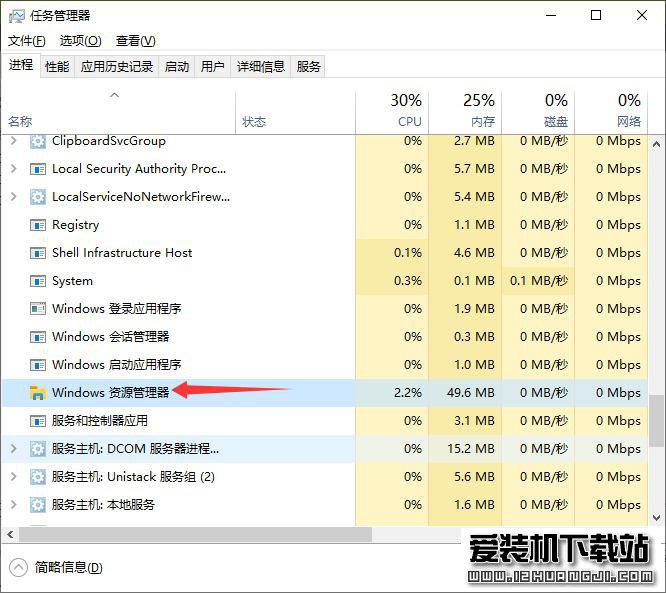
文件 → 运行新任务,输入 explorer.exe,勾选以管理员身份创建任务,确定,桌面一般会出来
如果成功进桌面:立刻卸载显卡驱动,安装 Win11 适配版本。
切换显示输出:Win + P,连续按 P 切换投影模式,有些升级后会错误切到第二屏幕。
二、进入 Windows 恢复环境(最重要,上面无效就用)
开机,当出现 Windows 转圈加载画面时,长按电源键强制关机;重复 2 次,第 3 次开机自动进入蓝色恢复界面
原理:连续两次开机中断触发自动修复。
蓝色界面:疑难解答 → 高级选项
可选操作,按顺序试:
启动修复:自动检测修复引导、系统启动文件。很多升级失败引导损坏可以直接修好。
卸载更新:如果是升级补丁导致黑屏,选择卸载最近的质量更新。
系统还原:如果升级前系统开了还原点,可以直接回退到 Win10 正常状态,保留文件。
命令提示符:打开 CMD,执行系统修复命令
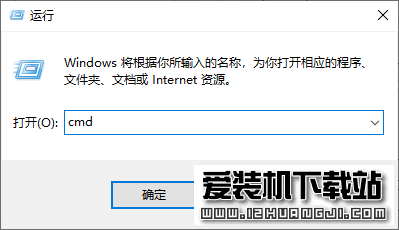
sfc /scannow
DISM /Online /Cleanup-Image /RestoreHealth
启动设置 → 重启,重启后按 F4 进入安全模式(不带网络);F5 是带网络安全模式
三、安全模式下修复(核心,解决显卡驱动冲突)
进入安全模式后:
右键开始菜单 → 设备管理器 → 展开显示适配器
右键显卡(NVIDIA/AMD/Intel 核显)→ 卸载设备,勾选删除此设备的驱动程序软件,卸载后重启电脑。
重启后 Win11 会自动安装基础显示驱动,此时一般可以正常进桌面。之后去显卡官网下载Win11 正式版驱动,不要用第三方工具安装。
笔记本优先去品牌官网(联想 / 惠普 / 戴尔等)下载对应型号 Win11 驱动,公版显卡驱动容易黑屏。
干净启动排查软件冲突
Win+R 输入 msconfig → 服务,勾选隐藏所有 Microsoft 服务 → 全部禁用;
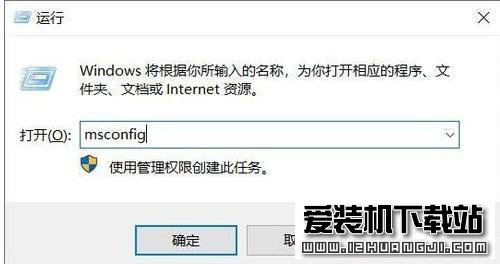
打开任务管理器,全部禁用启动项,重启测试。很多杀毒、优化软件升级后会冲突黑屏
打开任务管理器,全部禁用启动项,重启测试。很多杀毒、优化软件升级后会冲突黑屏
四、回退 Win10(不想折腾驱动,保留文件)
在高级选项界面,找到回退到 Windows 10,条件:升级 Win1110 天以内,并且没有删除 C 盘Windows.old文件夹。
回退会保留个人文件,软件基本保留,系统变回原来 Win10。超过 10 天此选项消失。
五、硬件与 BIOS 排查(完全黑屏无光标)
拔掉多余外设:U 盘、扩展坞、外接显示器,只留电源线 + 显示器,重启。外接显示器升级后经常识别异常。
断电放电:台式机拔掉电源线,长按电源键 20 秒;笔记本拔掉电源,取下电池(可拆卸机型)长按电源,释放静电。
BIOS 设置:开机进 BIOS,把 Secure Boot(安全启动)打开;老显卡可以尝试关闭 CSM 兼容模块。Win11 强制要求安全启动,升级前没开就极易黑屏卡在启动阶段。
如果你的主板不支持安全启动,不建议升级 Win11。
六、终极方案(全部无效)
制作 Win11 原版 U 盘启动盘,进入安装界面,选择修复计算机,再次尝试修复引导。
就地修复安装:挂载原版 Win11 ISO,运行 setup.exe,选择保留个人文件和应用,重新覆盖安装 Win11,修复全部系统文件。
备份数据后全新安装。
常见踩坑提醒
不要用 Ghost 精简版 Win11 升级,极易黑屏、缺少驱动。
C 盘剩余空间不足 60G 升级 Win11,大概率出现各种启动、黑屏问题。
老电脑(2018 年前)核显,很多和 Win11 新驱动兼容性差,升级前优先查品牌官网是否提供 Win11 驱动。
郑重声明:本文版权归原作者所有,转载文章仅为传播更多信息之目的,如作者信息标记有误,请第一时间联系我们修改或删除,谢谢!