

电脑系统蓝屏代码0x000000D1完整解析与处理方案
错误本质说明
该蓝屏的全称为DRIVER_IRQL_NOT_LESS_OR_EQUAL,通俗来讲:系统内核中的驱动程序,在禁止访问普通内存的高优先级运行状态下,强行访问了无效地址、或是已经被换出内存的分页数据,系统为了保护自身数据安全直接触发崩溃蓝屏。
核心规律:90%以上的该类蓝屏由驱动程序故障导致,剩余多为内存不稳定、硬件超频、系统文件损坏、硬件物理故障引发。
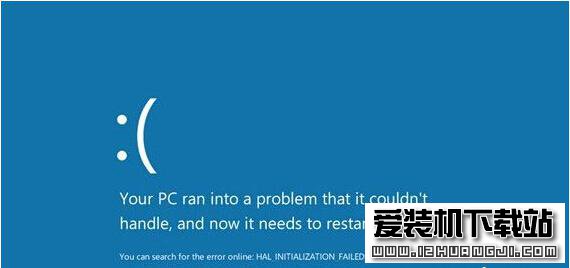
关键排查线索:蓝屏界面通常会显示一个.sys后缀的文件名,这个文件就是直接引发蓝屏的驱动程序,可快速定位问题硬件,常见对应关系如下:
nvlddmkm.sys、nvpciflt.sys:NVIDIA显卡驱动
amdkmdag.sys:AMD显卡驱动
rt640x64.sys、rtkvhd64.sys:瑞昱网卡/声卡驱动
netio.sys、tcpip.sys:网络相关驱动(网卡、VPN、防火墙)
acpi.sys:主板电源管理、芯片组驱动
WdFilter.sys:磁盘过滤驱动(杀毒软件、虚拟磁盘类软件)
分步处理方案(从简单到复杂,按顺序操作)
一、优先排查:回退/卸载最近变更的驱动与软件
这是最高效的第一步,如果蓝屏出现在更新驱动、安装新软件、接入新硬件之后,优先执行:
按下Win+X组合键,打开设备管理器。
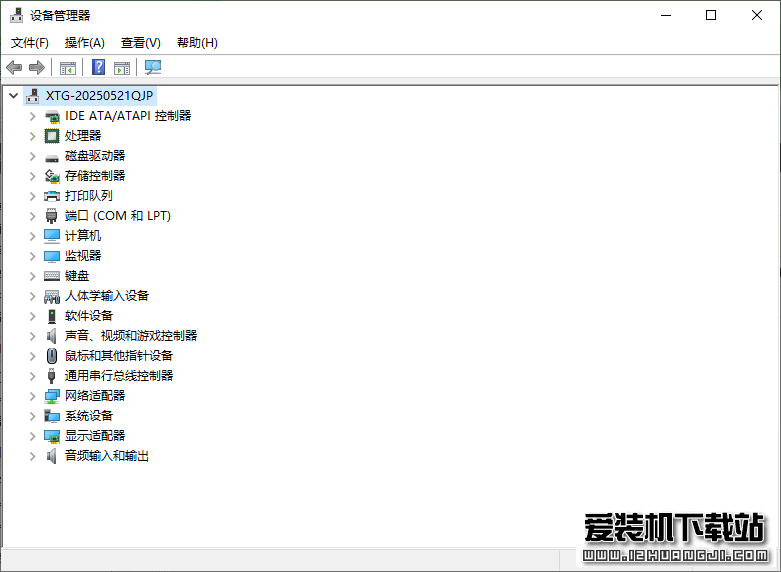
找到对应硬件类别,比如显卡、网卡、声卡,右键点击设备名称。
选择“卸载设备”,勾选“删除此设备的驱动程序软件”,点击确定后重启电脑。
重启后系统会自动安装自带的基础驱动,测试是否还会蓝屏。
同时卸载近期安装的VPN、游戏反作弊、灯光控制、超频工具类软件,这类软件会加载底层驱动,极易触发该蓝屏。
注意:不建议使用第三方驱动工具更新驱动,优先去硬件品牌官网下载对应型号的稳定版驱动;如果最新驱动蓝屏,可以换回上一个旧版本。
二、修复系统损坏文件
系统核心文件损坏也会间接引发驱动层面的蓝屏,用系统自带工具修复:
按下Win+S,搜索“命令提示符”,右键选择“以管理员身份运行”。
依次输入以下两条命令,每条输入后按回车,等待执行完成:
sfc/scannow
DISM/Online/Cleanup-Image/RestoreHealth
两条命令全部执行完毕后,重启电脑再测试。
三、检测与排查内存问题
内存不稳定、接触不良是0x000000D1蓝屏的高频诱因:
系统自带内存检测:按下Win+R,输入mdsched.exe并回车,选择“立即重启并检查问题”。
电脑会自动重启并进入内存扫描界面,扫描完成后再次进入系统,可在事件查看器中查看检测结果。
台式机物理排查:断电后打开机箱,拔出内存条,用橡皮擦拭金手指部分,清理内存插槽灰尘后重新插紧;如果有多条内存,可以只留一条开机测试,轮流替换排查是否有单条内存损坏或不兼容。
四、关闭超频与内存XMP
CPU超频、内存开启XMP/EXPO导致的硬件运行不稳定,是该蓝屏的常见隐性原因:
重启电脑,在开机界面按对应按键进入BIOS(台式机一般是Del、F2,笔记本多为F2、F10)。
在BIOS中找到超频相关选项,将CPU超频、显卡超频全部恢复为默认值。
找到内存XMP/EXPO选项,设置为关闭/Disabled,保存设置后重启电脑测试。
五、检查磁盘错误与坏道
磁盘文件系统错误或坏道,可能导致驱动文件读取异常引发蓝屏:
打开管理员身份的命令提示符,输入命令:
chkdskC:/f/r
输入后按回车,会提示“无法锁定当前驱动器”,输入Y并回车,重启电脑。
重启后系统会自动进行磁盘扫描与修复,完成后进入系统再观察。
六、通过蓝屏转储文件精准定位(进阶操作)
如果以上方法都无法定位问题,可以通过系统生成的蓝屏日志找到具体肇事驱动:
打开系统设置→系统→关于→高级系统设置→启动和故障恢复→设置,确认“写入调试信息”选择了“小内存转储(256KB)”,默认路径为C:\Windows\Minidump。
下载BlueScreenView工具,打开后会自动读取Minidump文件夹内的蓝屏转储文件。
查看每一条蓝屏记录对应的驱动程序列,找到反复出现的.sys文件,针对性更新或卸载对应驱动。
七、系统还原或重装系统
如果上述所有方法都无效,且蓝屏频繁出现:
可以使用系统还原功能,将系统恢复到蓝屏出现之前的还原点。
若没有还原点或还原后依旧蓝屏,考虑备份重要数据后重装系统,排除系统底层损坏的问题。
常见场景快速定位
玩游戏/渲染时蓝屏:优先排查显卡驱动、显卡温度、内存XMP、电源供电
上网/下载时蓝屏:优先排查网卡驱动、VPN软件、防火墙/杀毒软件
待机/唤醒时蓝屏:优先排查主板芯片组驱动、电源管理驱动、显卡驱动
更新Windows系统后蓝屏:优先卸载最近安装的Windows更新补丁,回滚驱动
接入新硬件后蓝屏:拔掉新硬件测试,安装对应官方驱动
硬件层面兜底排查
检查硬件温度:用工具查看CPU、显卡满载温度,温度过高会导致硬件运行异常引发蓝屏,及时清理灰尘、更换硅脂。
排查电源问题:电源老化、功率不足会导致硬件供电不稳,随机触发蓝屏,尤其是高负载时。
排查主板硬件故障:如果更换内存、重装系统、更换驱动后依旧蓝屏,考虑主板接口或芯片组硬件故障。
郑重声明:本文版权归原作者所有,转载文章仅为传播更多信息之目的,如作者信息标记有误,请第一时间联系我们修改或删除,谢谢!