

电脑蓝屏0x00000050 PAGE_FAULT_IN_NONPAGED_AREA完整解决方案
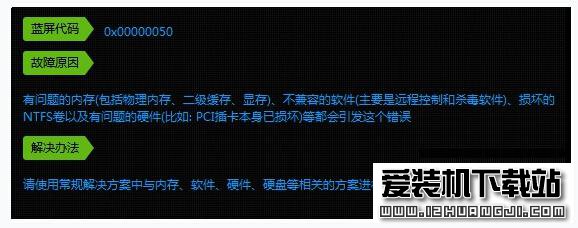
一、含义
PAGE_FAULT_IN_NONPAGED_AREA:系统内核尝试访问一块必须常驻物理内存、不能交换到硬盘的内存区域,但是读取失败,触发蓝屏保护。
简单理解:系统要读取一块 “不能放到虚拟内存” 的数据,结果这块内存地址无效、损坏或者被驱动非法改写。
蓝屏下方如果出现 .sys 文件名(例如 ntfs.sys、nvlddmkm.sys),这个文件就是首要怀疑对象。
二、常见诱因(按概率排序)
内存条故障、内存兼容性差、XMP / 内存超频不稳(最高发),多根内存混插极易出现,游戏、多开、大文件加载时更容易蓝屏。
驱动异常:显卡驱动、磁盘控制器驱动、网卡驱动;第三方底层驱动(杀毒、游戏反作弊、RGB 控制软件、硬件监控工具)。
硬盘 / 文件系统损坏:NTFS 文件系统错误、SSD 掉盘、机械硬盘坏道,蓝屏带ntfs.sys基本指向磁盘问题。
第三方安全软件:杀毒、防火墙的过滤驱动,拦截内核内存访问,是经典诱因。
系统文件损坏:强制断电、系统更新中断造成。
显卡显存故障,少数情况会触发该蓝屏。
典型现象:随机蓝屏、玩游戏蓝屏、复制大文件蓝屏、开机进桌面蓝屏;部分电脑休眠唤醒就死机。
三、分步排查(软件优先,后硬件)
步骤 1:进入安全模式测试,快速区分软件 / 硬件
Win10/11:设置 → 系统 → 恢复 → 高级启动 → 立即重启 → 疑难解答 → 高级选项 → 启动设置 → 重启 → F4 进入安全模式
安全模式下不再蓝屏:驱动、第三方软件问题。优先卸载杀毒、RGB 软件、游戏反作弊,回滚最近更新的显卡 / 芯片组驱动。
安全模式依旧蓝屏:大概率内存、硬盘硬件故障,或者严重系统损坏。
步骤 2:修复系统文件(管理员终端)
sfc /scannow
DISM /Online /Cleanup-Image /RestoreHealth
执行完成重启电脑。
步骤 3:检查磁盘错误(管理员 CMD)
chkdsk C: /f
如需扫描坏道用 chkdsk C: /f /r,输入 Y,重启开机自动扫描。
SSD 不建议频繁使用 /r 参数,会大量读写磨损固态。如果蓝屏提示ntfs.sys,优先备份重要资料再做磁盘检查。
步骤 4:内存检测(重点)
Windows 搜索:Windows 内存诊断,选择【立即重启并检查问题】。
检测完成后,打开事件查看器 → Windows 日志 → 系统,查找MemoryDiagnostics-Results查看结果。
内存诊断显示无报错不代表内存一定没问题。台式机多根内存:拔掉,只保留一根轮流上机测试;擦干净内存金手指,更换插槽。
关闭 BIOS 里内存 XMP、CPU / 内存全部超频,恢复 BIOS 默认设置再测试。
步骤 5:处理驱动问题
最近更新显卡驱动后出现蓝屏:在设备管理器,显卡属性 → 驱动程序 → 回退驱动程序。无法回退就用 DDU 在安全模式彻底清理显卡驱动,安装稳定版。
更新主板芯片组、磁盘控制器驱动,优先去笔记本 / 主板官网下载,不要依赖 Windows 自动通用驱动。
卸载各类底层工具:MSI Afterburner、iCUE、灯光控制软件、旧版远程控制软件。
步骤 6:虚拟内存设置排查
此蓝屏和非分页内存有关,可以尝试重置虚拟内存:
此电脑右键 → 属性 → 高级系统设置 → 高级 → 性能设置 → 高级 → 虚拟内存更改。
取消【自动管理所有驱动器的分页文件大小】,选择 C 盘,设置为系统管理的大小,确定重启。
四、进阶:Minidump 转储文件精准定位元凶
开启小内存转储:Win+R输入sysdm.cpl → 高级 → 启动和故障恢复 → 设置 → 写入调试信息选择【小内存转储】。
蓝屏生成的 dmp 文件路径:C:\Windows\Minidump
使用微软 WinDbg Preview 打开 dmp 文件,执行!analyze -v,会直接标出出错驱动模块。
五、快速判断思路
蓝屏出现ntfs.sys:优先备份资料,检测硬盘健康。
玩游戏、高负载蓝屏:内存、显卡、电源都有可能。
装完杀毒 / 监控软件后蓝屏:直接卸载该软件测试。
单根内存测试仍然蓝屏:内存硬件损坏可能性很高。
六、兜底方案
软件层面全部排查完毕,依旧反复蓝屏:备份数据重装系统。重装后仍然蓝屏,基本确定硬件故障,优先排查内存、固态 / 机械硬盘。
郑重声明:本文版权归原作者所有,转载文章仅为传播更多信息之目的,如作者信息标记有误,请第一时间联系我们修改或删除,谢谢!