

电脑蓝屏 0x0000005A(CRITICAL_SERVICE_FAILED)的解决方案
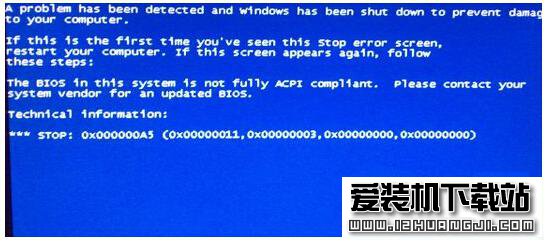
含义:关键系统服务启动失败,系统无法加载核心服务直接蓝屏,常见于更新之后、驱动异常、系统文件损坏、硬件冲突。
现象区分
开机就蓝屏,进不去系统
正常使用过程中突然蓝屏重启
多发生在 Windows 更新、安装驱动、装杀毒软件之后
第一步:进入恢复环境
连续强制关机 2‑3 次,开机出现 Windows 图标时直接长按电源键断电,触发自动修复界面。
进入:疑难解答 → 高级选项。
方案 1:卸载最近 Windows 更新(最常见诱因)
高级选项 → 卸载更新 → 卸载最新质量更新。完成后重启测试。
方案 2:尝试系统还原
高级选项 → 系统还原,选择蓝屏发生之前的还原点,执行还原。
方案 3:进入安全模式
高级选项 → 启动设置 → 重启,按 4 进入带网络的安全模式。
如果安全模式可以正常进入,说明硬件基本没问题,是驱动 / 软件 / 系统文件问题。
安全模式下修复操作
卸载问题驱动
设备管理器,把最近更新的显卡、芯片组、USB 控制器驱动回滚或者卸载。不要勾选删除驱动软件,重启后系统自动重装。
修复系统文件
管理员打开命令提示符,依次执行
sfc /scannow
DISM /Online /Cleanup-Image /RestoreHealth
执行完成重启电脑。
卸载第三方安全软件
部分杀毒、防火墙会拦截系统关键服务,在安全模式将其完整卸载。
检查磁盘错误
chkdsk C: /f
输入 Y,重启自动检查 C 盘磁盘错误。
无法进入安全模式,在恢复环境执行修复
高级选项 → 命令提示符,输入:
sfc /scannow /offbootdir=C:\ /offwindir=C:\Windows
执行完成,再执行磁盘修复
chkdsk C: /f /r
硬件排查
拔掉全部外接 USB 设备,包括 U 盘、移动硬盘、扩展坞,只保留键盘鼠标,开机测试。
内存问题:可以使用 Windows 内存诊断工具,或者重新插拔内存条,有多条内存可以单条轮流测试。
检查硬盘健康,确认固态硬盘没有坏块警告。
台式机可以恢复 BIOS 默认设置,排除 BIOS 异常。
终极处理
如果上面全部操作依旧蓝屏,备份 C 盘重要文件后,使用原版镜像进行修复安装,保留个人文件;仍无效就全新安装系统。
常见触发场景总结
Windows 更新后蓝屏:优先卸载更新
装完显卡 / 芯片组驱动蓝屏:回滚驱动
新装杀毒软件后蓝屏:卸载安全软件
插上 USB 设备就蓝屏:USB 控制器驱动异常
郑重声明:本文版权归原作者所有,转载文章仅为传播更多信息之目的,如作者信息标记有误,请第一时间联系我们修改或删除,谢谢!