
一、蓝屏代码 0x00000133 核心说明
这个蓝屏的官方名称是 DPC_WATCHDOG_VIOLATION,直译是「延迟过程调用看门狗违规」。
本质是 Windows 内核的 “看门狗” 计时器,检测到底层硬件的中断处理任务长时间独占 CPU、超过了系统允许的最大延迟,为防止系统彻底挂死,强制触发蓝屏保护。
升级 Win10 时高发的原因:老 Win7 电脑的底层驱动(存储、显卡、网卡)、BIOS 设置、硬盘工作模式,和 Win10 的内核电源管理、硬件调度逻辑不兼容。这是 Win7 升级 Win10 最常见的蓝屏故障之一,约 70% 的根源是第三方驱动不兼容。
二、先定位:看蓝屏上的故障文件名
蓝屏页面底部通常会显示关联的 .sys 驱动文件,可直接锁定问题方向:
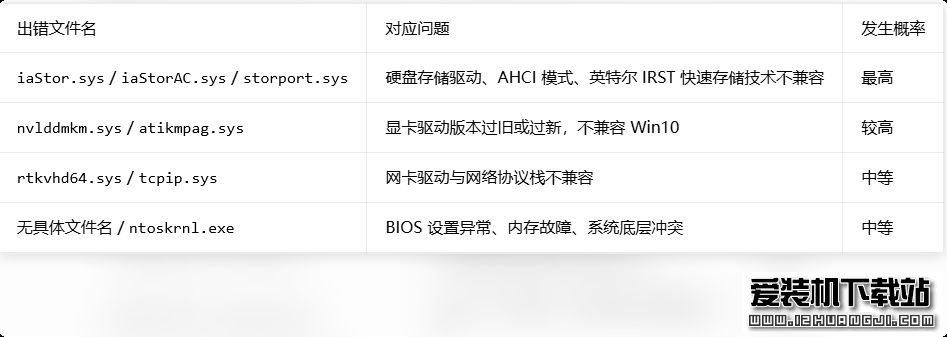
三、分步解决(按优先级从高到低)
方案 1:修改硬盘控制器模式(老机器升级首选)
很多老 Win7 电脑为了兼容,硬盘模式设为IDE 模式,Win10 对 IDE 模式支持很差,升级过程中极易触发 0x133 蓝屏;反过来,如果已经设为 AHCI 但装了旧版 IRST 驱动,也会蓝屏。
操作步骤:
开机按 Del/F2/F10(依主板品牌而定,台式机多为 Del,笔记本多为 F2)进入 BIOS 设置
找到 SATA Controller Mode 或「SATA 工作模式」选项
如果当前是 IDE,改成 AHCI;如果当前是 AHCI,先临时改成 IDE,看能不能完成升级
保存 BIOS 设置并重启,重新尝试升级 Win10
注意:如果改成 AHCI 后原 Win7 系统进不去,是正常现象,因为 Win7 默认没装 AHCI 驱动。可以先在 Win7 系统内装好对应芯片组的 AHCI 驱动再改模式,或者直接用 AHCI 模式全新安装 Win10。
方案 2:卸载不兼容的驱动和软件(能进原 Win7 系统时操作)
如果还能回到原来的 Win7 系统,先卸载以下高频冲突项,再重新升级:
卸载英特尔快速存储技术(IRST)
打开「控制面板→程序和功能」,找到 Intel Rapid Storage Technology 完全卸载。这是升级 Win10 触发 0x133 的头号元凶,Win10 自带的存储驱动比老版 IRST 兼容性好得多。
卸载第三方驱动管理软件
驱动精灵、驱动人生、鲁大师驱动管理等工具安装的万能驱动,是 Win10 升级的重灾区,建议完全卸载。
卸载第三方杀毒和安全软件
老版本的安全类软件底层驱动和 Win10 升级程序冲突概率很高,升级前建议完全卸载,Win10 自带的 Windows Defender 足够日常使用。
回滚硬件驱动到稳定版
显卡、网卡、声卡驱动不要追最新版,Win7 下升级优先选择 2018-2020 年之间的官方 WHQL 正式版,不要用测试版、公测版驱动。
方案 3:安全模式下修复(升级完成但进系统蓝屏)
如果 Win10 已经升级完成,但一进桌面就蓝屏:
强制关机 3 次(开机到蓝屏画面就断电),系统会自动进入「高级恢复选项」
依次选择「疑难解答→高级选项→启动设置→重启」
重启后按数字 4,进入安全模式
进入安全模式后:
右键开始菜单→设备管理器,卸载显卡、网卡、存储控制器的驱动,勾选「删除此设备的驱动程序软件」
卸载所有第三方杀毒、驱动管理、优化软件
重启电脑,Win10 会自动加载系统自带的兼容驱动
方案 4:BIOS 层面排查
恢复 BIOS 默认设置
进入 BIOS,选择「Load Optimized Defaults」或「恢复出厂设置」,保存退出。CPU 超频、内存 XMP、电源管理参数异常,都会触发 DPC 看门狗超时。
升级 BIOS 版本
老主板的旧版 BIOS 普遍对 Win10 支持不好,去主板品牌官网下载对应型号的最新 BIOS,更新后再升级系统。
关闭 CPU 节能选项
部分老 CPU 的 C-State 节能状态和 Win10 电源管理冲突,进入 BIOS 找到 CPU C-State 选项,设置为 Disabled,测试是否还蓝屏。
方案 5:硬件检测
内存检测
用 Win10 安装 U 盘启动,进入修复环境打开命令提示符,输入 mdsched.exe 运行内存诊断;也可以关机断电后拔下内存条,用橡皮擦拭金手指,重新插紧,单条内存逐个测试。
硬盘检测
检查硬盘是否有坏道,固态硬盘用官方工具查看健康度。硬盘坏道导致的 IO 延迟,也会触发 DPC 看门狗超时。
四、终极解决方案:全新安装 Win10
如果以上方法都无效,强烈建议放弃「升级安装」,改用官方介质全新安装 Win10。
升级安装会保留原 Win7 的所有驱动、软件和系统垃圾,兼容问题会被一并继承;全新安装的 Win10 会自动加载适配的驱动,稳定性远高于升级安装,基本能彻底解决 0x133 蓝屏问题。
如果是服役较久的老电脑(4 代酷睿及更早平台),建议安装 Win10 LTSC 2021 或者 21H2 版本,比最新的 22H2 更轻量、兼容性更好,蓝屏概率更低。
郑重声明:本文版权归原作者所有,转载文章仅为传播更多信息之目的,如作者信息标记有误,请第一时间联系我们修改或删除,谢谢!