
rtwlane.sys 蓝屏错误代码的解决方案
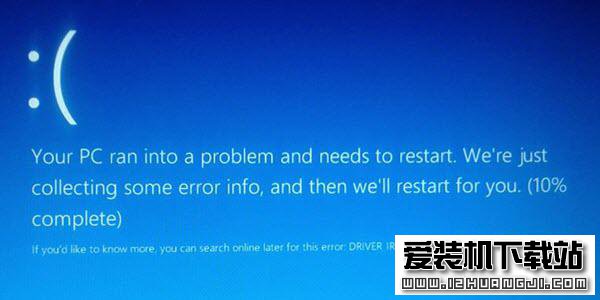
rtwlane.sys 是瑞昱 Realtek 无线网卡驱动,几乎所有这个蓝屏都是无线网卡驱动损坏、版本不兼容、Windows 更新冲突引起,常见蓝屏代码:DRIVER_IRQL_NOT_LESS_OR_EQUAL、DPC_WATCHDOG_VIOLATION、SYSTEM_THREAD_EXCEPTION_NOT_HANDLED。
现象一般是一开 WiFi、连蓝牙、待机唤醒就蓝屏;关掉无线网卡就能正常使用电脑。
情况 A:能正常进系统
1. 纯净重装无线网卡驱动(最核心一步)
Win+X 打开设备管理器,展开网络适配器,找到名字带 Realtek Wireless 的无线网卡。
右键→卸载设备,勾选删除此设备的驱动程序软件,点卸载,重启电脑。
不要用 Windows 自动搜索驱动,优先去笔记本 / 主板官网,按整机型号下载对应 Win10 版 Realtek 无线驱动,手动安装。
如果更新驱动后才蓝屏,可以在网卡属性【驱动程序】选项卡点回退驱动程序。
2. 临时验证:禁用无线网卡
设备管理器右键 Realtek 无线网卡,选择禁用设备。禁用后不再蓝屏,100% 确认就是无线网卡驱动问题。
3. 修复系统文件(管理员 PowerShell 依次运行)
sfc /scannow
DISM /Online /Cleanup-Image /RestoreHealth
跑完重启。
4. 关闭快速启动
控制面板→电源选项→选择电源按钮的功能→更改当前不可用设置,取消勾选启用快速启动,保存重启。
5. 其他优化
更新主板芯片组驱动;卸载最近安装的 Windows 更新(如果蓝屏是更新系统后出现);关闭网卡电源管理:网卡属性→电源管理,取消勾选 “允许计算机关闭此设备节约电源”。
情况 B:正常进系统就蓝屏,可以进安全模式
开机强制断电 2 次,第三次开机进入自动修复→疑难解答→高级选项→启动设置→重启,按 F4 进入安全模式。
安全模式里执行上面操作:卸载 Realtek 无线网卡驱动,勾选删除驱动软件,重启,然后安装官网驱动。
安全模式下也可以直接禁用无线网卡,先正常进系统再处理。
情况 C:反复蓝屏,安全模式也进不去
准备 Win10 安装 U 盘启动,进入修复环境。
1. 疑难解答→高级选项→命令提示符
2. 输入命令打开设备管理器,或者直接禁用无线网卡;也可以在 PE 里删除 rtwlane.sys 驱动文件。
临时方案:禁用无线网卡,电脑可先用有线网使用。
硬件排查(驱动重装无效)
1. 笔记本:无线网卡模块松动,重新拆机插拔 M.2 无线网卡;
2. 台式机 PCIe 无线网卡:换插槽,重插;
3. 长期反复蓝屏、换多个驱动版本依旧报错,代表无线网卡硬件损坏,直接更换无线网卡。
快速排查顺序
1. 禁用无线网卡测试,确认是不是网卡驱动问题
2. 卸载网卡驱动,勾选删除驱动包,安装官网原版驱动
3. 驱动回退(升级驱动后蓝屏适用)
4. 关闭网卡省电、关闭快速启动,SFC 修复系统
5. 更新主板芯片组驱动
6. 重新插拔无线网卡,最后考虑更换无线网卡
郑重声明:本文版权归原作者所有,转载文章仅为传播更多信息之目的,如作者信息标记有误,请第一时间联系我们修改或删除,谢谢!