

Win10 蓝屏 0x000000ED(UNMOUNTABLE_BOOT_VOLUME)解决方案
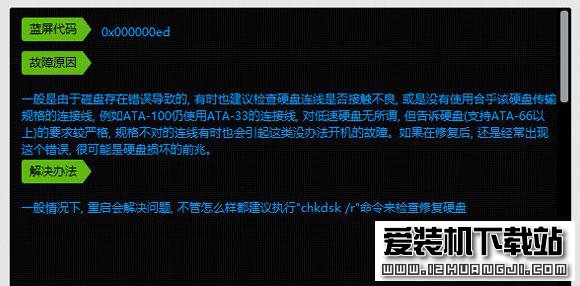
这个代码含义:Windows 无法挂载系统启动分区,系统读不到 C 盘。
绝大多数是这几类原因:异常断电导致文件系统损坏、硬盘(固态 / 机械)硬件故障、BIOS 硬盘模式改动、硬盘数据线 / 供电接触不良、引导记录损坏。
重点:这个蓝屏一般进不去安全模式,需要进 WinRE 恢复环境操作。
第一步:先尝试进入 Win10 恢复环境(不用 U 盘优先试)
开机出现 Windows 转圈时,长按电源键强制关机,重复 3 次。第四次开机自动进入【自动修复】
选择【高级选项】→【疑难解答】→【高级选项】
可选两个工具:启动修复、命令提示符
方案 A:启动修复(优先试)
直接点【启动修复】,等待自动修复引导和磁盘错误,完成后重启。很多简单引导损坏可以直接修好。
方案 B:命令提示符修复(启动修复无效时)
进入【命令提示符】,依次输入下面命令,每输完一行回车。
chkdsk C: /f /r
注意:这个命令会扫描坏扇区、修复文件错误,固态盘也可以跑,耗时可能很久,不要中途断电。
然后修复引导记录:
bootrec /fixmbr
bootrec /fixboot
bootrec /scanos
bootrec /rebuildbcd
全部执行完毕,输入exit退出,重启电脑。
如果上面提示找不到 C 盘,说明分区盘符变了。可以输入diskpart,再输入list volume,看哪个卷是系统盘,替换上面命令里的 C:。
如果进不去自动修复,需要制作 Win10 安装 U 盘
找一台正常电脑,用微软官方工具制作 Win10 安装 U 盘,插到故障电脑,开机按 F12/F2/Del 调出启动菜单,选择 U 盘启动,到安装界面点【修复计算机】,同样进入上面的恢复环境执行命令。
第二步:硬件层面排查(台式机优先)
断电开箱,把系统硬盘的 SATA 数据线、供电线拔下来重插;有备用 SATA 线直接换一根。固态硬盘 M.2 的,断电重新拔插固态。
进 BIOS,查看硬盘模式:AHCI/IDE,不要随意切换,如果之前改过这里,改回原来的模式,改完保存重启。
BIOS 里确认可以识别到这块系统硬盘。BIOS 里看不到硬盘,就是硬件接触或者硬盘损坏,软件修复无效。
第三步:判断硬盘是否损坏(关键)
如果修复 chkdsk、bootrec 之后,重启依旧 0xED 蓝屏:
用 PEU 盘启动,打开 CrystalDiskInfo 查看系统盘健康状态。
出现黄色警告、红色坏块、无法识别,代表硬盘硬件损坏。
硬盘硬件损坏时,继续反复开机、修复会加剧数据丢失,优先备份重要文件,再更换硬盘。
处理顺序总结
进 WinRE → 启动修复
无效就进命令提示符执行 chkdsk + bootrec 引导修复
台式机重新插拔硬盘数据线、供电,检查 BIOS 识别硬盘
PE 检测硬盘健康,硬盘报错直接换盘,再重装系统
重要提醒
这个蓝屏和你刚才问的 ntoskrnl 蓝屏不一样,ntoskrnl 多是驱动 / 内存;0xED 是磁盘 / 引导类故障。
如果硬盘硬件损坏,chkdsk 修复只是临时救回文件,后续还会再次蓝屏,不能长期使用。
硬盘里有重要资料:优先 PE 拷贝文件,不要反复执行磁盘修复。
郑重声明:本文版权归原作者所有,转载文章仅为传播更多信息之目的,如作者信息标记有误,请第一时间联系我们修改或删除,谢谢!