

下载地址(点击下载):微PE工具箱
制作方法:
U盘启动盘制作
1、 以管理员身份运行“WePE”

2.选择安装方式,选择“安装PE到U盘”
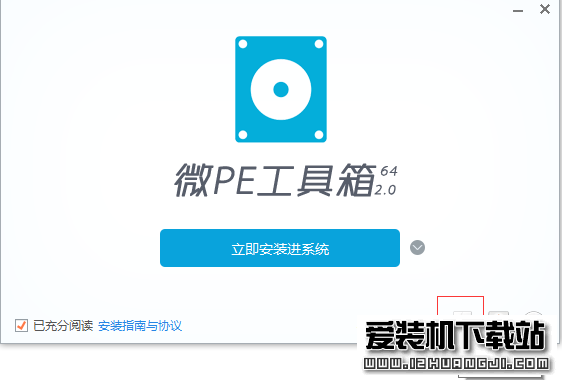
3.进入安装界面,选择磁盘格式为NTFS(为确保安全,请插入U盘是空白U盘,以防资料丢失)
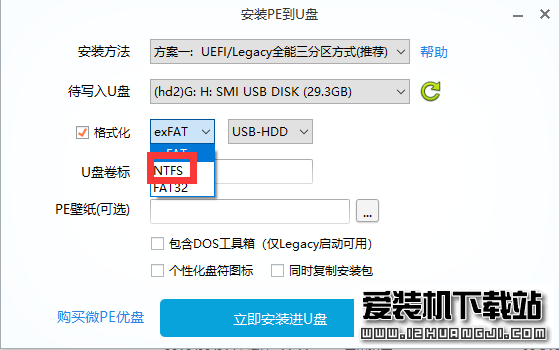
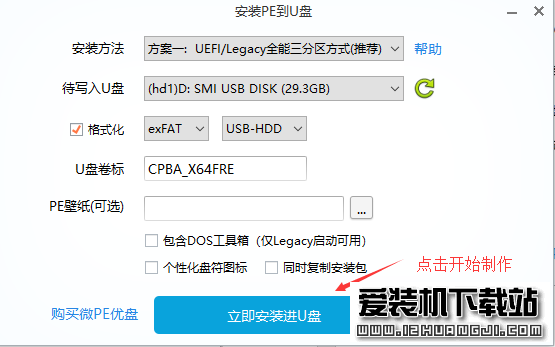
4、设置完毕后,点击“立即安装进U盘”,开始制作启动盘
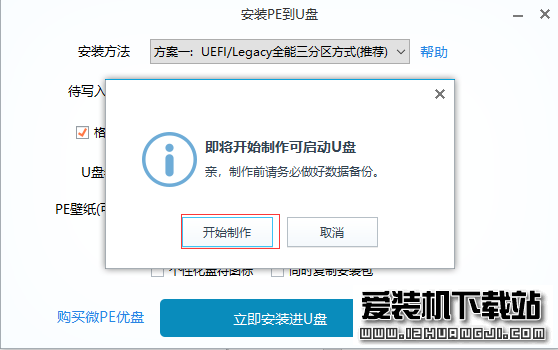
5、点击“开始制作”
6、等待安装完成
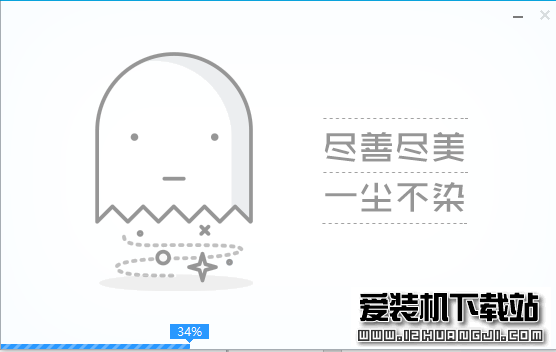
7、到此U盘启动盘安装完成

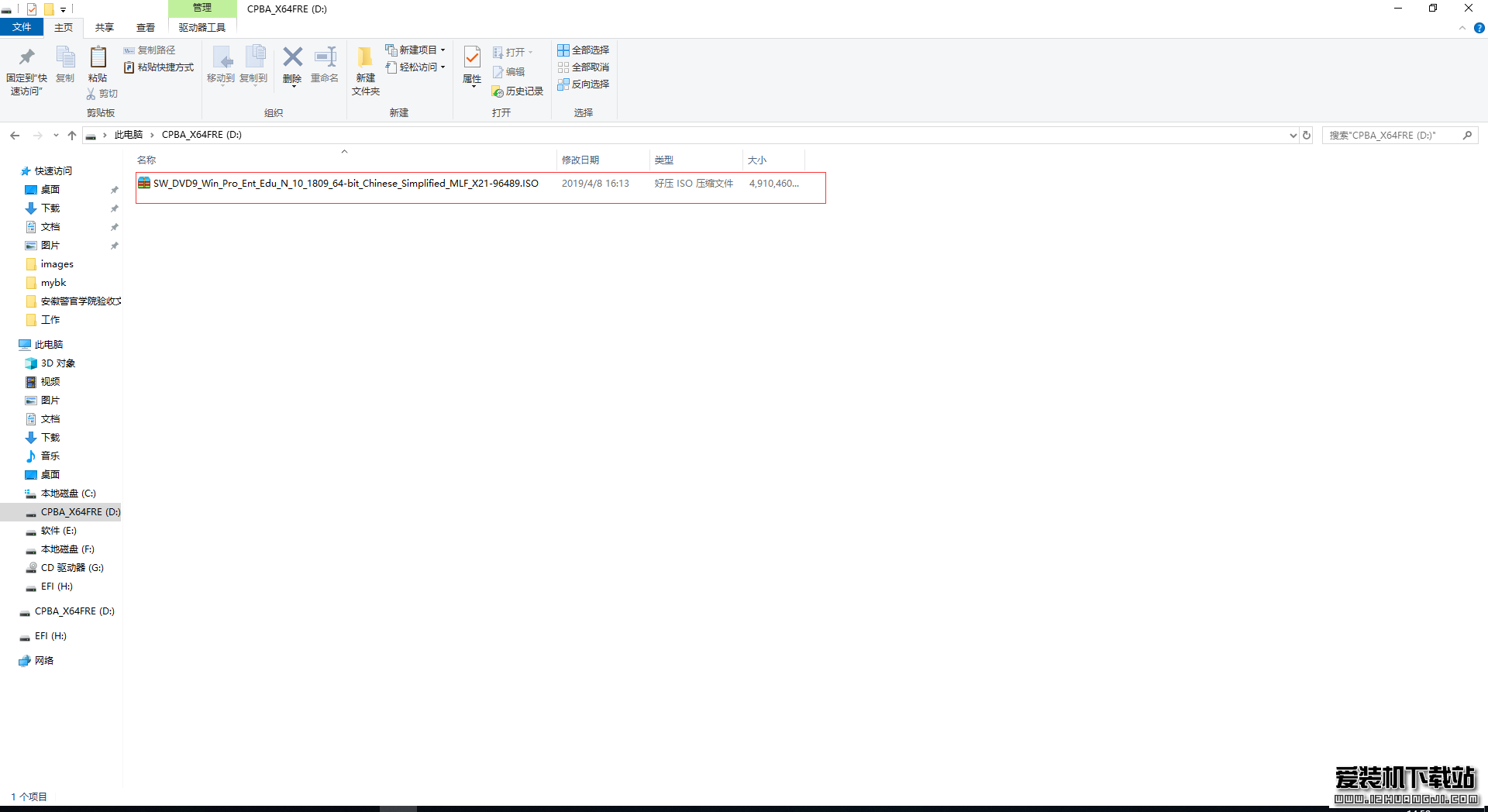
8、制作完成后将需要安装的操作系统镜像文件拷贝到U盘中
使用WePE安装系统
1、进入BIOS设置,从U盘启动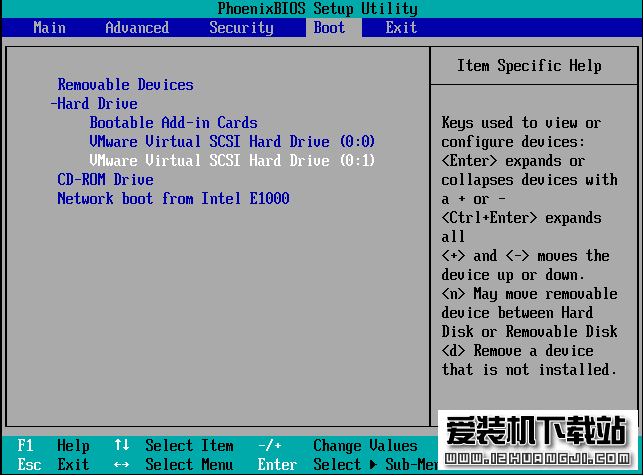
2、保存重启进入到PE界面
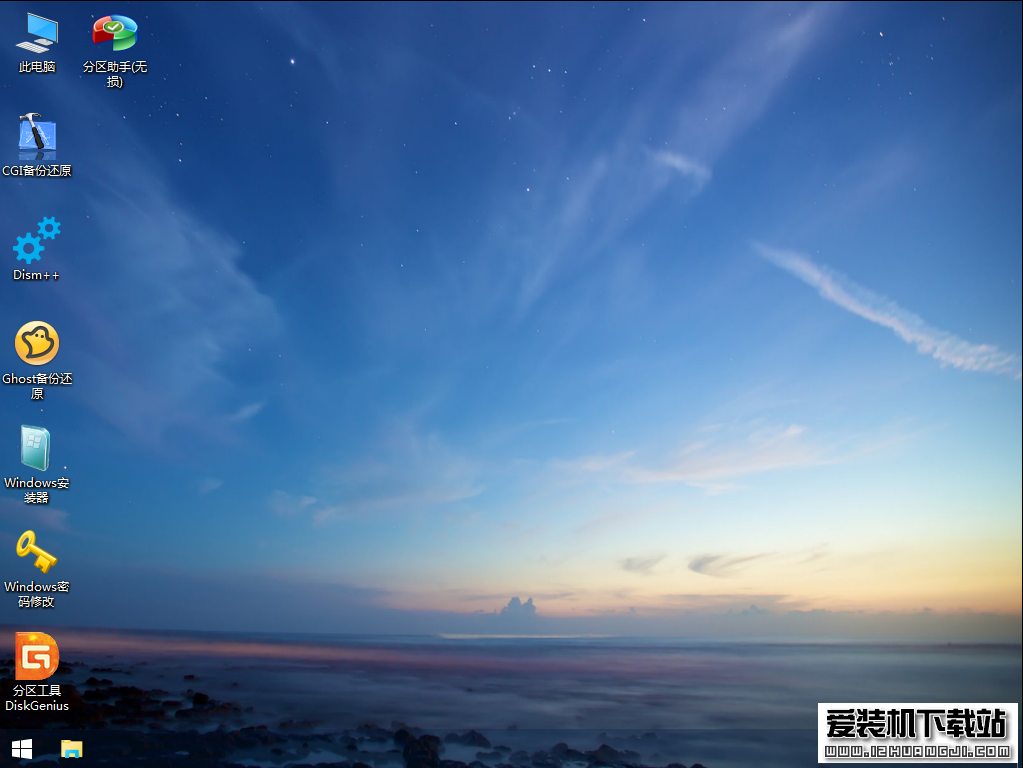
3、选择桌面上的“CGI备份还原”,进入安装界面
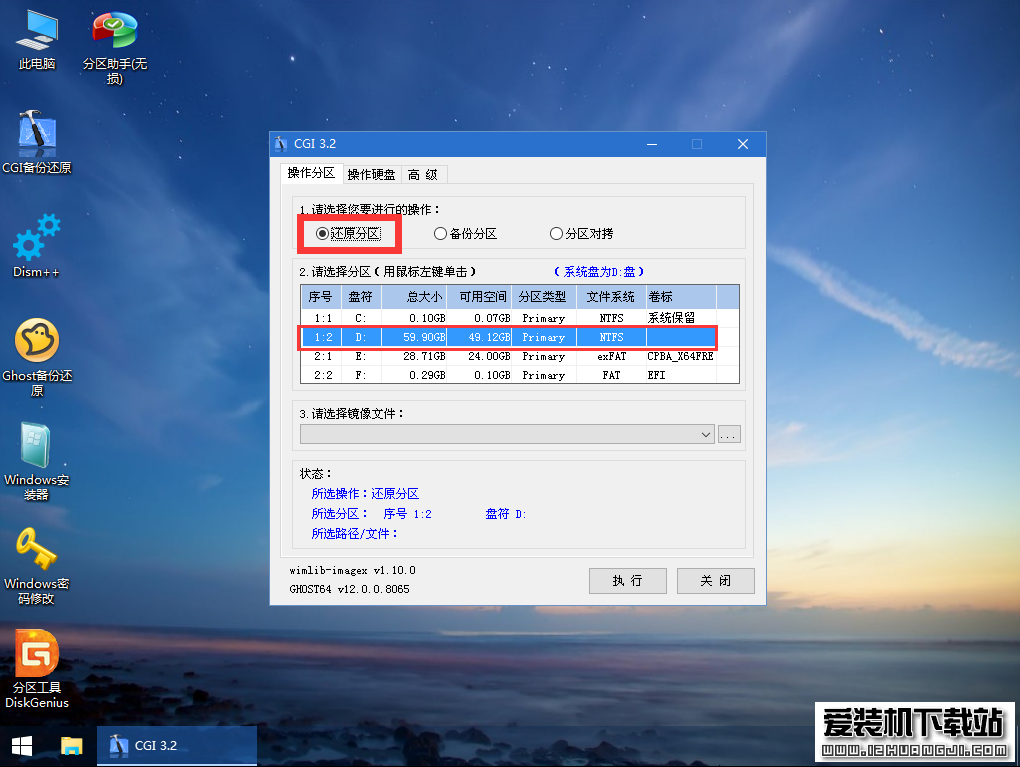
4、选择“还原分区“和选择需要还原的分区(安装系统之前请确认安装前C盘大小,根据磁盘大小确认需要还原发分区)
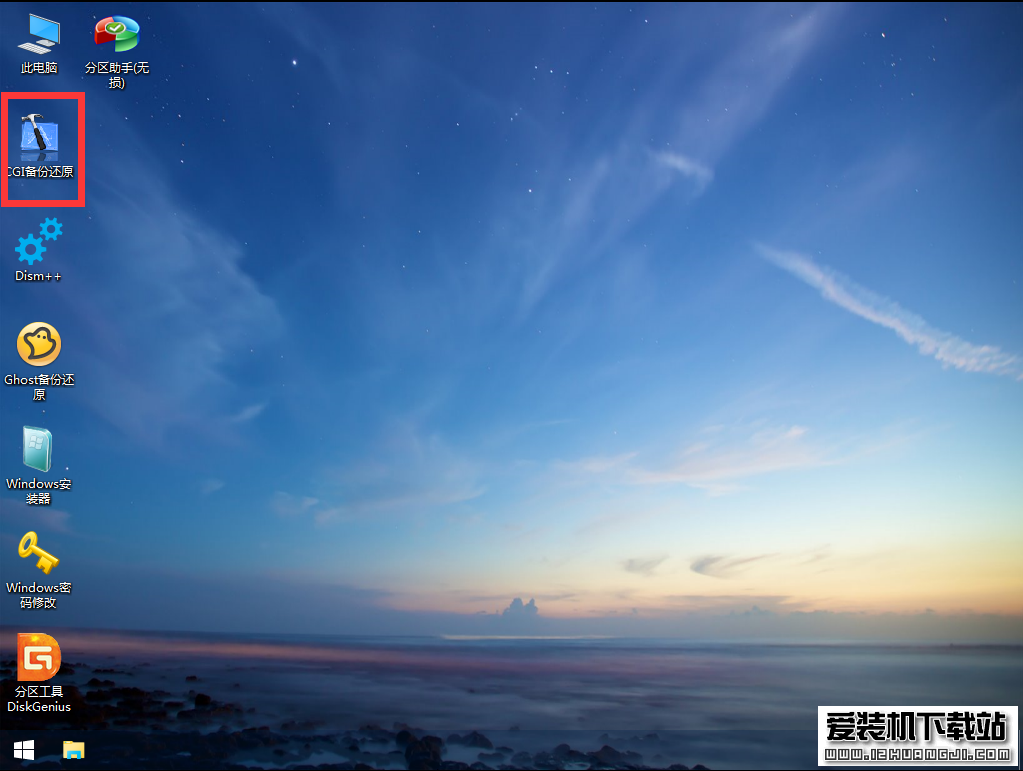
4、选择“还原分区“和选择需要还原的分区(安装系统之前请确认安装前C盘大小,根据磁盘大小确认需要还原发分区)
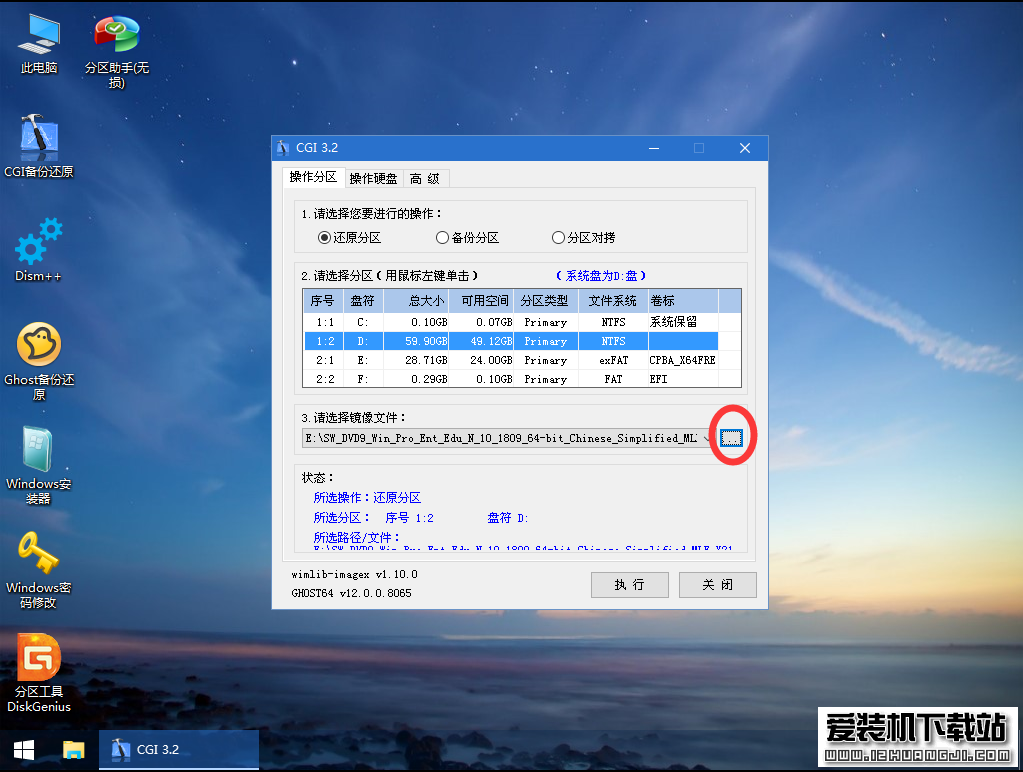
5、点击“选择镜像文件”
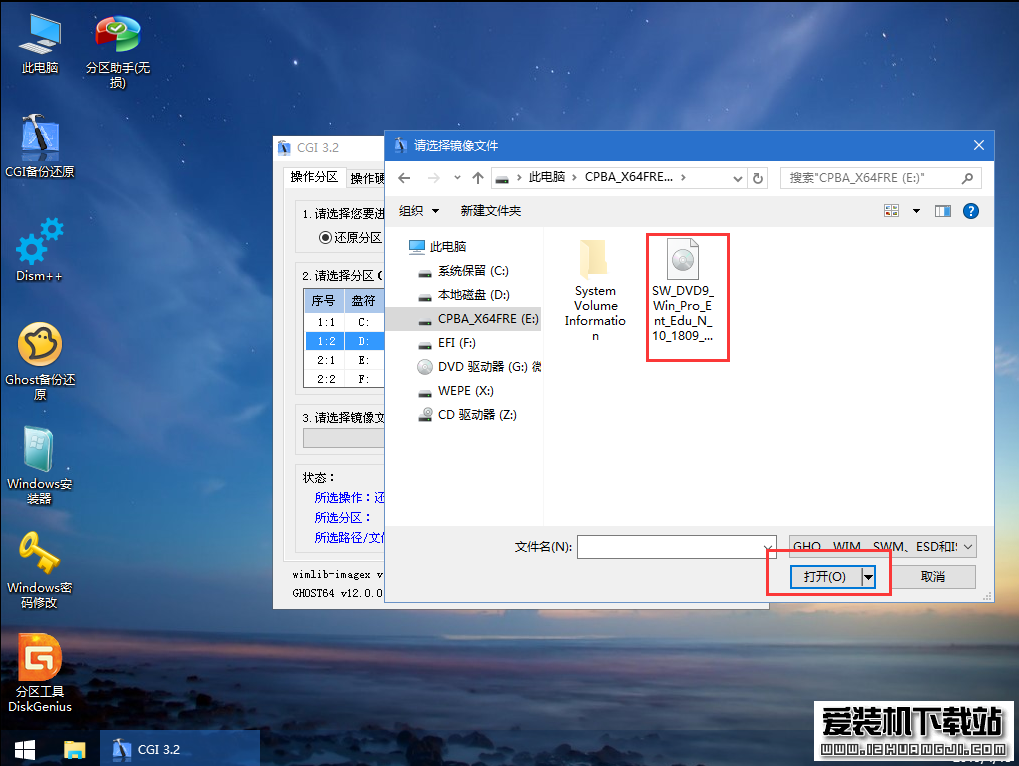
6、选择之前放置的系统镜像文件,点击“打开”
7、选择需要安装的版本,选择专业版Pro(版本选择仅限于WIN10),点击确定
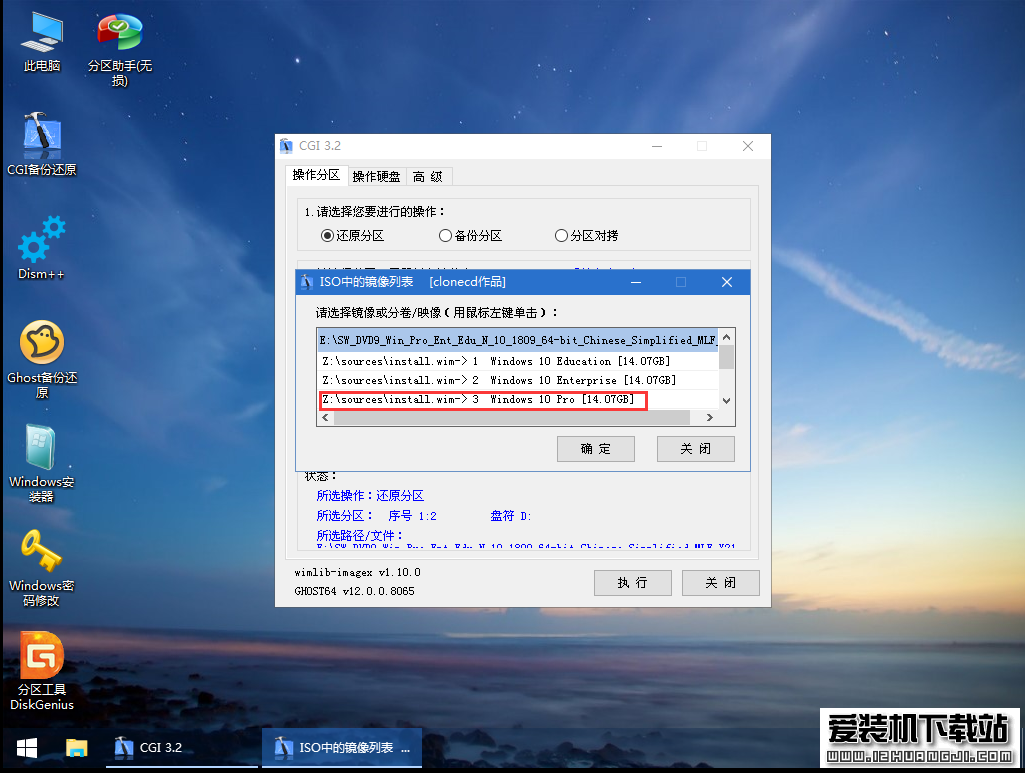
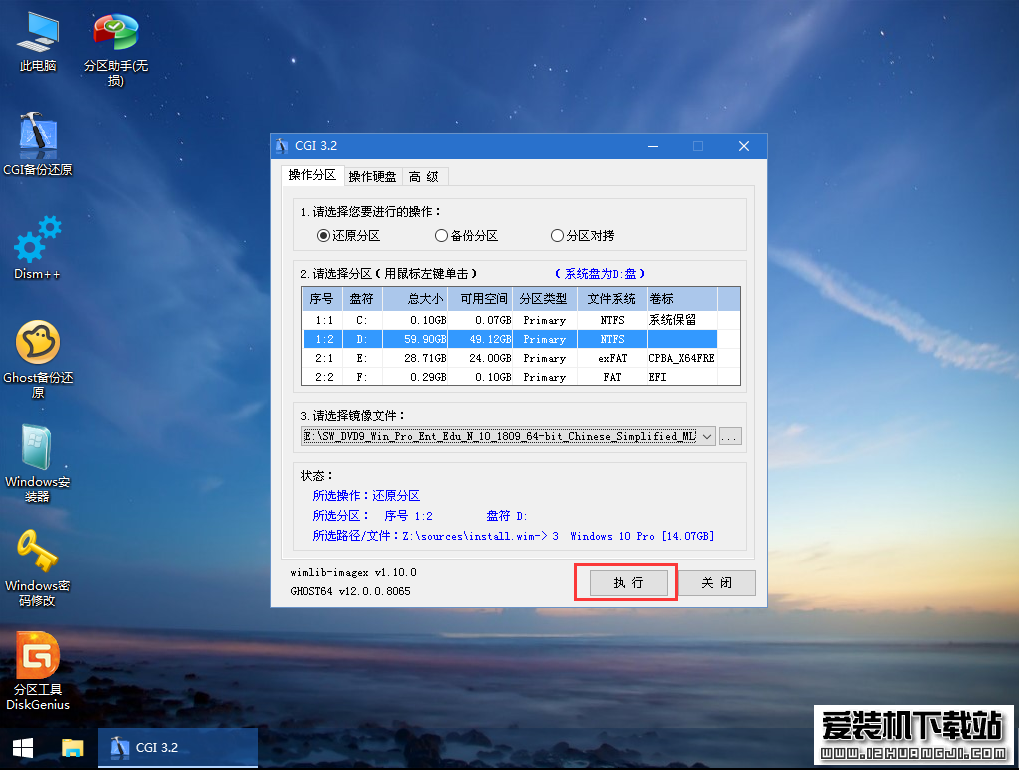
8、点击“执行”,进入安装
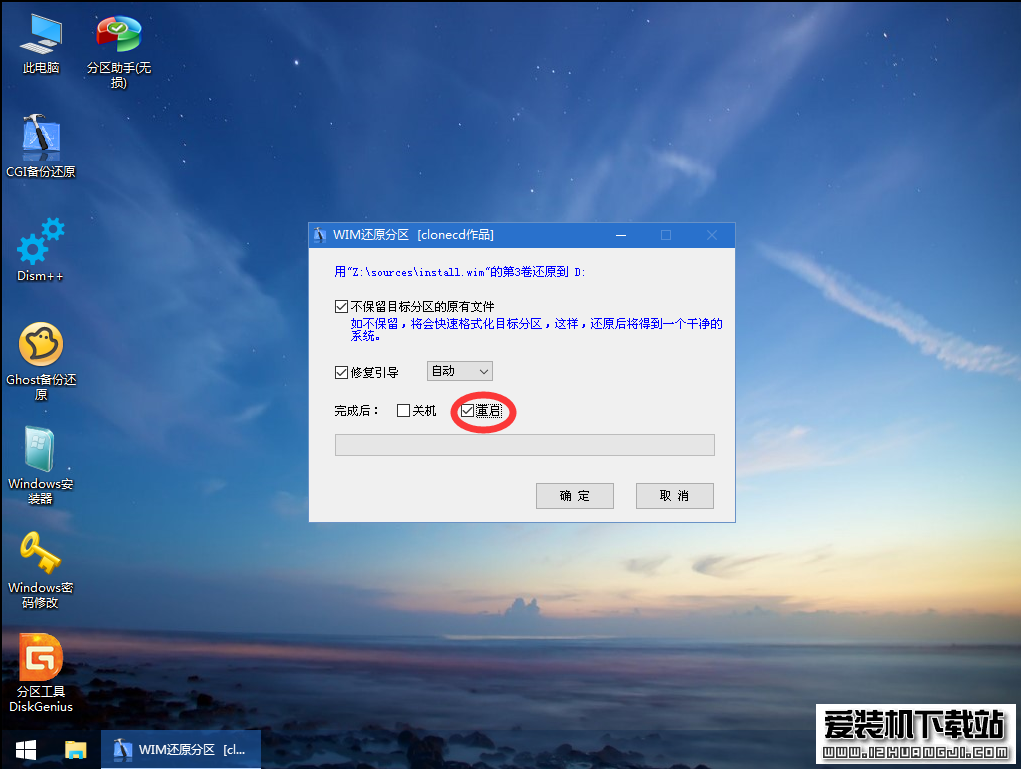
9、其他选项默认,勾选“重启”
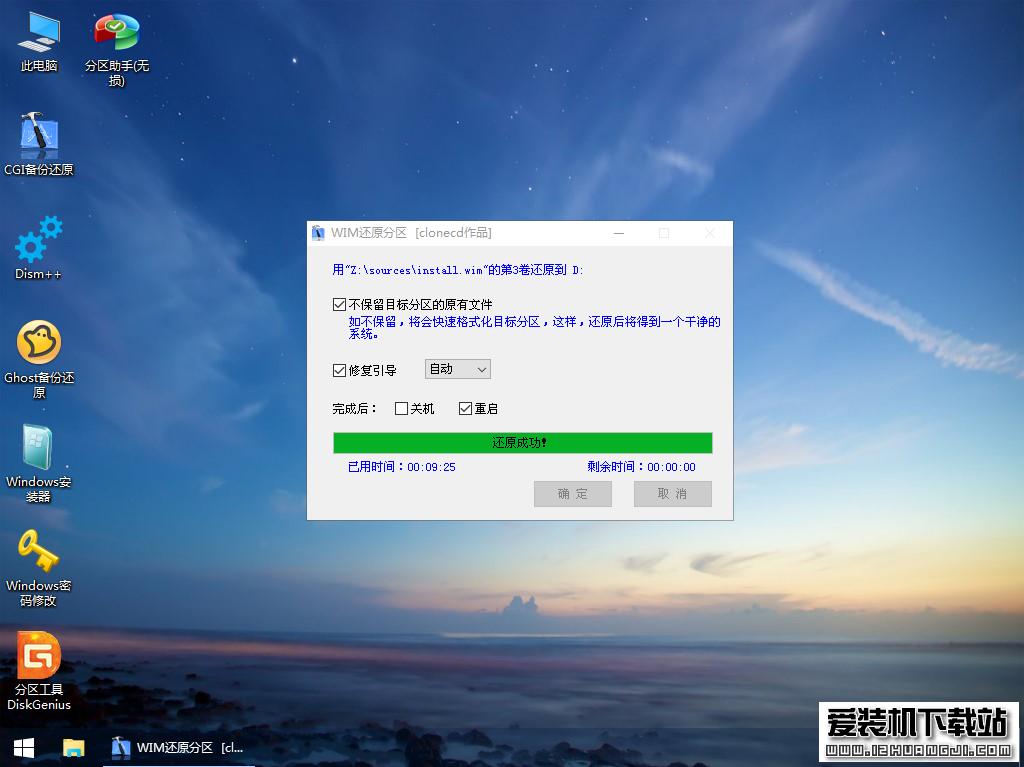
10、等待还原完成
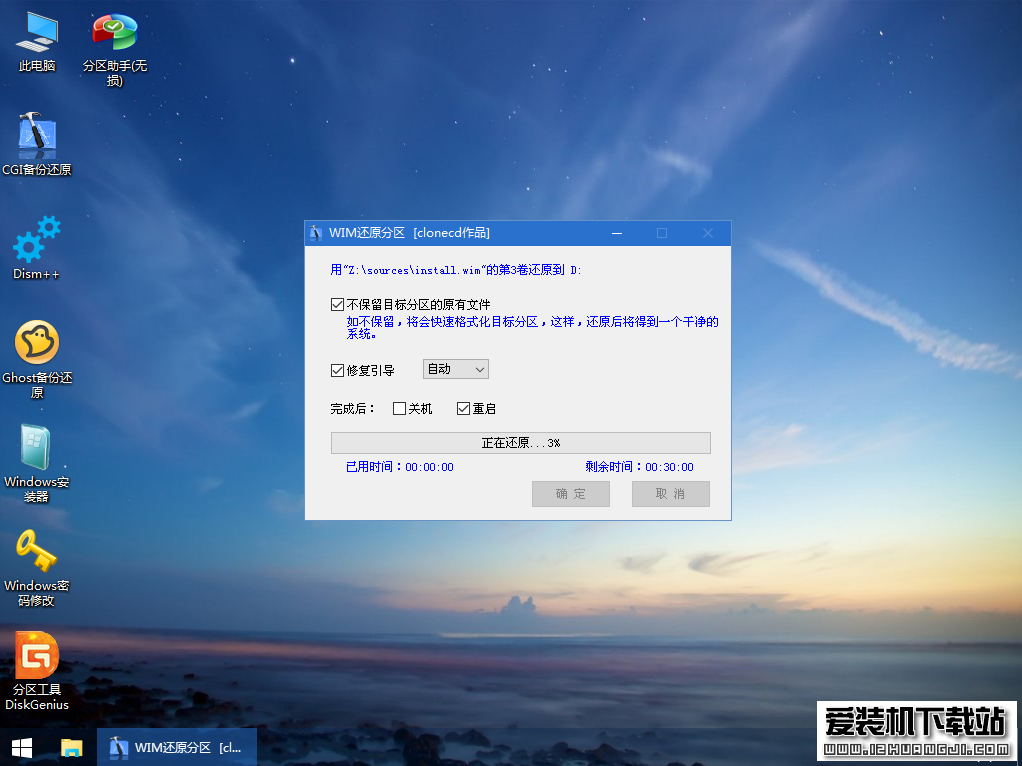
11、还原成功,自动重启进入系统安装界面(开始重启时,拔掉U盘)
以上操作适合任何系统版本,包括:Windows11、win10专业版、win7旗舰版、xp纯净版等。
郑重声明:本文版权归原作者所有,转载文章仅为传播更多信息之目的,如作者信息标记有误,请第一时间联系我们修改或删除,谢谢!