
剪映专业版(电脑)转场卡点完整步骤

核心逻辑:先给音乐踩节拍标记 → 素材分割对齐鼓点标记 → 在素材交界位置添加转场,转场时长贴合鼓点
1. 导入音乐,自动踩节拍(最重要一步)
把 BGM 拖入音频轨道,选中这条音频。顶部出现【节拍】按钮,点开,选择踩节拍 1 / 踩节拍 2
踩节拍 1:稀疏大重鼓点,适合慢节奏
踩节拍 2:密集鼓点,快节奏卡点首选
时间轴上会生成一排白色标记点,放大时间轴(鼠标滚轮)方便对齐。
手动打点:播放音乐,听到鼓点按 M 手动添加标记,适合 AI 识别不准的音乐。
2. 导入素材,对齐节拍标记
将视频 / 图片素材拖入主轨道。时间指针对准节拍标记,按快捷键 Ctrl+B 分割素材;删掉多余片段,每一段素材结尾刚好卡在标记点,两段素材拼接处 = 鼓点位置,也就是放转场的位置。
快速批量方法:全选所有素材,直接拖到音频标记区域松开,素材会自动分配到各个节拍标记之间,再统一放到主轨道。
小提示:素材之间必须有重叠区域,转场才能生效,重叠长度就是转场持续时长。
3. 添加转场,卡点设置
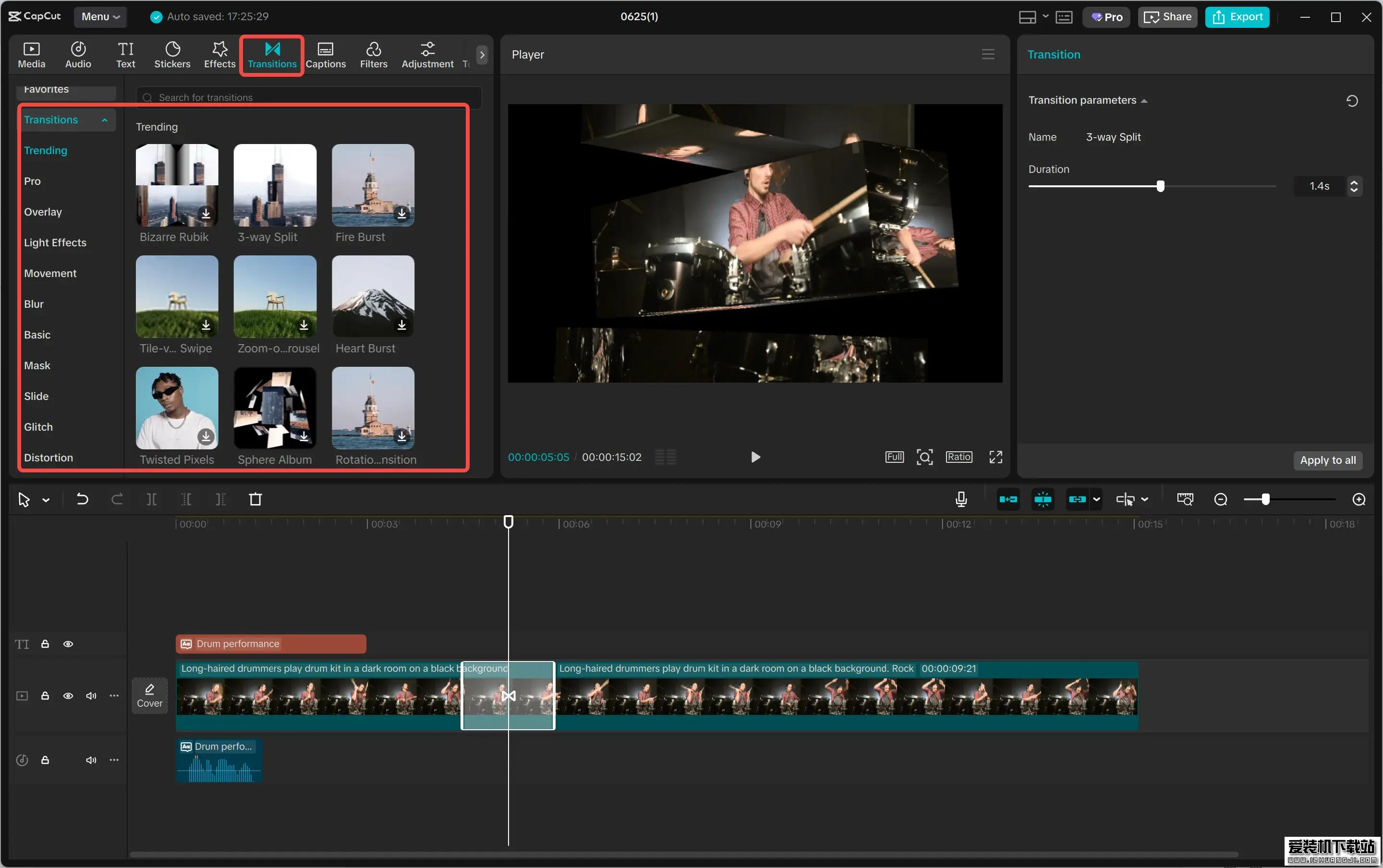
左侧面板点【转场】,里面有基础、运镜、冲击、模糊等分类;卡点常用:闪白、闪黑、震动、推近、横移、放大。选中转场效果,拖拽到两段素材中间的接缝位置。
点击已经加上的转场,右侧属性面板调整转场时长:
强鼓点快卡点:0.1~0.3 秒(短促冲击感)
丝滑卡点:0.3~0.6 秒,不要超过 1 秒,太长会错过鼓点。
批量统一转场:添加好第一个转场,点转场面板里应用全部,所有素材接缝自动加上同款转场。
4. 预览微调
按空格键播放,听转场是否刚好卡上鼓点。如果错位:拖动素材,让素材分割线精准对准白色节拍标记;或者缩短转场时长。
进阶:高潮鼓点单独更换冲击力更强的转场,平缓段落用淡入淡出。
常用快捷键
M:添加手动标记Ctrl+B:分割素材
鼠标滚轮:放大缩小时间轴
空格:播放 / 暂停预览
实用小技巧
转场不要每一处都一样,重复太多容易审美疲劳,重点鼓点单独换强冲击转场。图片卡点:图片默认时长很长,踩点之后统一裁剪到单个节拍长度,再加转场。
搭配:卡点转场配合画面缩放关键帧、入场出场动画,节奏感更强。
素材没有重叠时,转场会灰色无法添加,把两段素材互相重叠一小段即可。
郑重声明:本文版权归原作者所有,转载文章仅为传播更多信息之目的,如作者信息标记有误,请第一时间联系我们修改或删除,谢谢!