
装机之家重要提醒:格式化会清空U盘全部数据,有重要文件先备份;diskpart命令一定要认准U盘容量,选错硬盘会把电脑硬盘清空。
前置简单排查(优先做)
1.看U盘侧边有没有物理写保护开关(LOCK),拨到解锁位置,重新插拔。
2.换USB口,优先主板后置USB,不要用扩展坞、前置面板;也换到别的电脑测试,排除接口故障。
3.右键U盘,属性-工具,点击检查,修复文件系统错误,修复完再尝试格式化。
4.右键格式化时,取消勾选快速格式化,慢速格式化尝试,速度很慢。
方法1:磁盘管理重建分区(图形界面)
Win+X,选择磁盘管理,或者Win+R输入`diskmgmt.msc`回车。
找到你的U盘(按容量识别):
-如果有分区,右键分区,删除卷;
-删除后变成未分配空间,右键未分配区域,新建简单卷;
-向导里分配盘符,文件系统推荐:
-32G以内:FAT32;
-大于32G,跨Windows/手机:exFAT;只在Windows用:NTFS。
-勾选快速格式化,完成。
如果这里右键灰色、提示写保护,继续下面diskpart方案。
方法2:diskpart命令(解决写保护、RAW分区、顽固格式化失败,最常用)
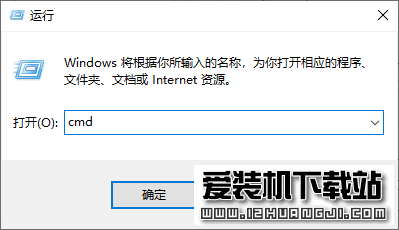
1.开始菜单搜索cmd,右键以管理员身份运行
依次输入,每输一行回车:
diskpart
listdisk
看列表,根据大小找到U盘,记下磁盘号,例如磁盘2
selectdisk2
先清除只读写保护标记:
attributesdiskclearreadonly
如果清除完还是不能格式化,直接清空全盘:
clean
createpartitionprimary
按需选择格式化命令:
formatfs=exfatquick
或者`formatfs=fat32quick`/`formatfs=ntfsquick`
assign
exit
执行完,此电脑里U盘就正常了。
补充:`clean`只是清除分区表;`cleanall`是全盘擦除,速度极慢,一般不用。
方法3:注册表解除系统全局写保护(本机所有U盘都写保护时用)
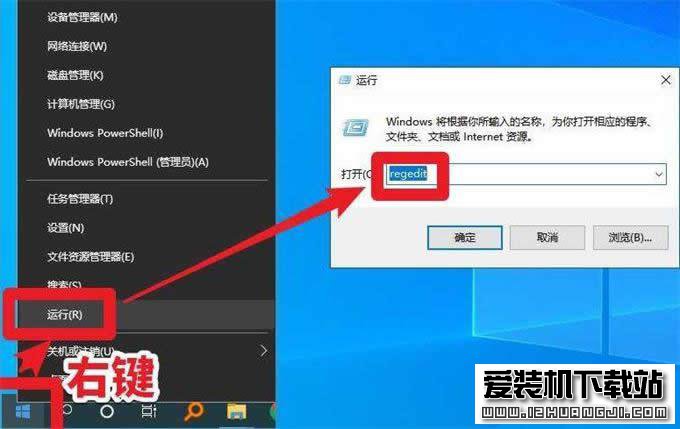
Win+R输入`regedit`打开注册表
定位路径:
HKEY_LOCAL_MACHINE\SYSTEM\CurrentControlSet\Control\StorageDevicePolicies
右侧找到`WriteProtect`,双击,数值改成0;
没有StorageDevicePolicies项,就右键Control新建项,命名StorageDevicePolicies,再在里面新建DWORD(32位)值WriteProtect,值0。
改完重启电脑,再格式化U盘。
方法4:组策略限制(win10专业版/企业版)
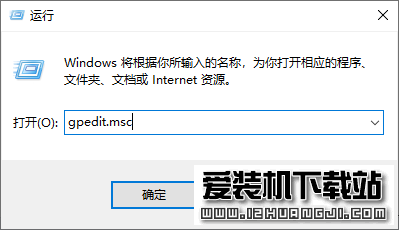
Win+R输入`gpedit.msc`
计算机配置-管理模板-系统-可移动存储访问
找到:可移动磁盘:拒绝写入权限,设置为未配置/已禁用。
方法5:驱动异常修复
此电脑右键→管理→设备管理器→磁盘驱动器,找到U盘设备,右键卸载设备,拔下U盘重新插上,系统自动重装驱动,再格式化。
最后兜底:量产工具(硬件主控层面)
上面全部无效,大概率是U盘固件/主控损坏、扩容盘。
用ChipGenius读取U盘主控型号,搜索对应量产工具,量产修复。风险高,操作不当U盘直接报废;量产失败基本判定U盘硬件损坏,建议更换。
文件系统简单参考
-exFAT:推荐,支持4G以上大文件,Windows、安卓、Mac都能识别
-FAT32:最大单文件4GB限制,兼容性最强
-NTFS:Windows最优,Mac默认只读,安卓很多设备不认
郑重声明:本文版权归原作者所有,转载文章仅为传播更多信息之目的,如作者信息标记有误,请第一时间联系我们修改或删除,谢谢!