

win10专业版打开软件响应慢的排查方案
先区分两种情况:只有个别软件打开慢,还是所有软件打开都慢,下面按从简单到深度的顺序操作。
一、快速基础检查(优先做)
1.看磁盘占用
打开任务管理器(Ctrl+Shift+Esc),切换到性能-磁盘。
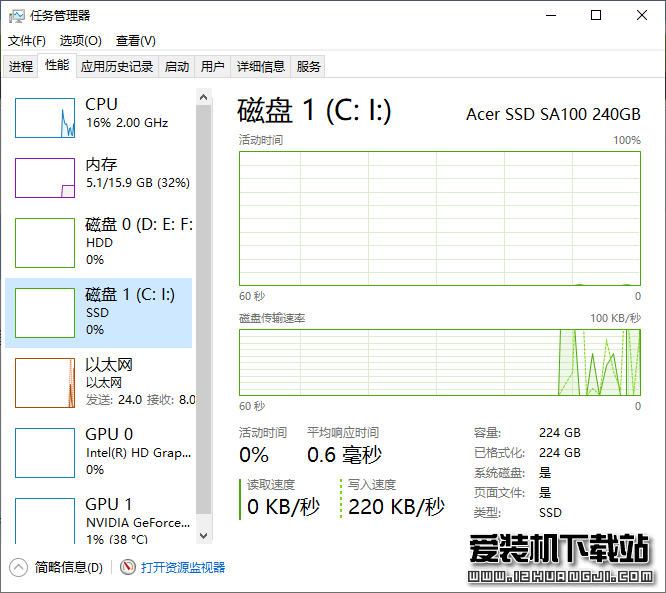
如果磁盘经常持续100%占用,是最常见的原因。
-机械硬盘HDD很容易出现这个问题,SSD会好很多。
-常见元凶:Windows搜索、Superfetch、Windows更新、杀毒全盘扫描、OneDrive同步。
2.内存占用查看
任务管理器看内存,如果长期占用接近90%以上,开新软件就会卡顿、加载慢,属于内存不足。
3.临时重启电脑
很多后台异常服务堆积,重启就能临时恢复速度。
二、关闭容易拖慢磁盘的服务(适合磁盘100%占用)
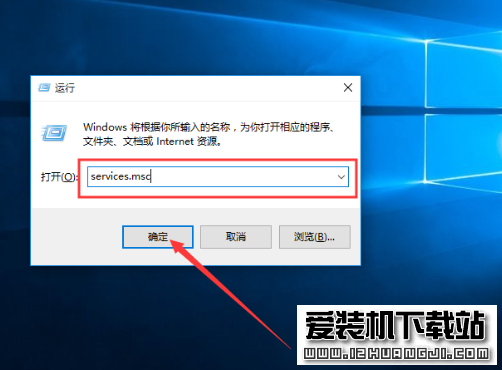
操作:Win+R,输入services.msc回车打开服务
1.SysMain(原Superfetch)
双击,启动类型改为禁用,点停止。
2.WindowsSearch(Windows搜索索引)
如果很少用搜索,可以禁用;需要搜索功能就不要禁用,改成手动,或者重建索引。
3.后台更新:WindowsUpdate
不要直接禁用,优先在设置里暂停更新,避开使用高峰。
注意:禁用WindowsSearch后文件搜索会变慢,按需取舍。
三、清理开机自启,减少后台负担
任务管理器→启动选项卡
把不需要开机启动的软件全部禁用,各类管家、网盘、通讯软件、视频客户端都是重点。自启软件多,开机后很长一段时间系统都很卡,打开软件反应迟钝。
四、系统与磁盘优化
1.关闭虚拟内存自动管理(内存小的机器谨慎操作)
此电脑右键→属性→高级系统设置→高级→性能设置→高级→虚拟内存更改
取消自动管理,C盘选择无分页文件,把分页文件放到剩余空间大的分区;
内存16G及以上可以直接关闭C盘分页;8G及以下不建议完全关掉虚拟内存。
2.关闭快速启动(很多固态/笔记本遇到打开软件卡顿、加载延迟有效)
控制面板→电源选项→选择电源按钮的功能→更改当前不可用的设置
取消勾选【启用快速启动(推荐)】,保存修改,重启电脑。
快速启动容易造成磁盘锁死、文件响应延迟。
3.检查磁盘错误和碎片
-SSD固态硬盘:不要做碎片整理,只做磁盘检查
此电脑,C盘右键→属性→工具→检查
-HDD机械硬盘:可以在这里优化、碎片整理,每月一次即可。
4.清理C盘空间
C盘剩余空间建议至少保留15G以上,空间爆满会直接导致所有程序加载缓慢。
设置-系统-存储,开启存储感知,清理临时文件、更新缓存、下载文件夹。
五、杀毒与后台软件排查
1.第三方杀毒(McAfee、360、腾讯电脑管家等)实时防护会拦截程序启动、扫描文件,造成打开软件转圈很久。
可以临时退出杀毒测试速度,如果恢复正常,就调整杀毒的排除目录,把常用软件文件夹加入白名单。
2.检查有没有流氓后台、广告程序,任务管理器陌生进程右键打开文件位置判断。
六、图形和系统特效降低负载
此电脑右键→属性→高级系统设置→高级→性能设置
选择【调整为最佳性能】,确定。适合低配电脑,会关掉透明、动画效果,加快窗口和软件弹出速度。
七、驱动、软件本身问题(个别软件慢重点看)
1.显卡驱动异常也会让带界面的软件加载卡顿,去显卡官网重装稳定版驱动,不要一直用最新测试版。
2.软件兼容性:老旧软件(CAD2014等)右键程序→属性→兼容性,勾选以Win7模式运行,管理员身份运行。
3.软件缓存过大:浏览器、设计类、剪辑软件,清理软件自身缓存,部分软件缓存堆积后启动极慢。
八、进阶:系统修复(上面都无效再用)
以管理员打开命令提示符,依次输入两条命令,每条输完回车,跑完再下一条:
sfc/scannow
DISM/Online/Cleanup-Image/RestoreHealth
用来修复损坏的系统文件,系统文件损坏会造成程序调用超时、响应慢。
九、硬件层面判断
-机械硬盘HDD:使用3年以上,大概率老化,坏道或者性能衰减,表现为打开任何软件都转圈,建议更换SSD。
-SSD:查看健康度,如果健康度低于80%,速度会明显下滑。
-内存:4G内存跑win10专业版本身压力很大,多开软件必然响应慢,优先加内存。
简单判断总结
1.全部软件慢:优先看磁盘100%占用、C盘满、内存不足、快速启动、SysMain服务。
2.只有某一个软件慢:优先软件缓存、兼容性、杀毒拦截、软件版本问题。
如果你愿意,可以告诉我两点,我给你定向方案:
1.硬盘是SSD还是机械盘、内存多大
2.是所有软件都慢,还是只有特定软件打开慢
郑重声明:本文版权归原作者所有,转载文章仅为传播更多信息之目的,如作者信息标记有误,请第一时间联系我们修改或删除,谢谢!